지갑을 PTB Builder에 연결하기
이 레슨에서는 Slush 지갑을 PTB Builder에 연결합니다. 어렵지 않습니다—단계를 따라하면 금방 끝납니다.
PTB Builder란?
PTB Builder는 Sui의 트랜잭션(Programmable Transaction Block / PTB)을 시각적으로 구축하고 실행할 수 있는 개발자 도구입니다.
일반적으로 트랜잭션을 생성하려면 CLI나 SDK를 사용해야 하지만, PTB Builder를 사용하면 블록을 드래그 앤 드롭으로 연결하는 것만으로 트랜잭션을 조립할 수 있습니다.
지갑을 연결하면:
- 자신의 지갑 주소를 사용하여
- 생성한 트랜잭션에 서명하고
- 실제 블록체인에서 실행할 수 있습니다
- 지갑 연결 (이 레슨)
- 트랜잭션을 시각적으로 생성
- 서명하고 실행
PTB Builder를 사용하는 두 가지 방법
PTB Builder를 사용하는 방법은 두 가지가 있습니다:
-
외부 사이트 (ptb.wal.app)
- Editor / Viewer 모든 기능
- Devnet / Testnet / Mainnet 지원
- 전체 기능이 필요한 경우에
-
사이트 내 데모 (PTB Builder 데모)
- Editor 기능만
- Devnet만 지원
- 향후 레슨에서 Move 모듈을 배포한 후 사용
이 레슨에서는 외부 사이트를 사용하여 지갑 연결의 기본을 배우지만, 향후 레슨에서는 편의상 사이트 내 데모를 주로 사용합니다.
사전 준비
이 레슨을 시작하기 전에 다음 사항이 완료되었는지 확인하세요.
- Slush 지갑 설치 완료
- Devnet으로 전환 완료
단계
1. PTB Builder 열기
아래 링크에서 PTB Builder에 접속합니다.
2. 네트워크를 선택하고 "Connect Wallet" 클릭
화면 중앙의 드롭다운에서 사용할 네트워크를 선택합니다.
이 튜토리얼에서는 "DEVNET"을 선택하고 "Connect Wallet" 버튼을 클릭합니다.
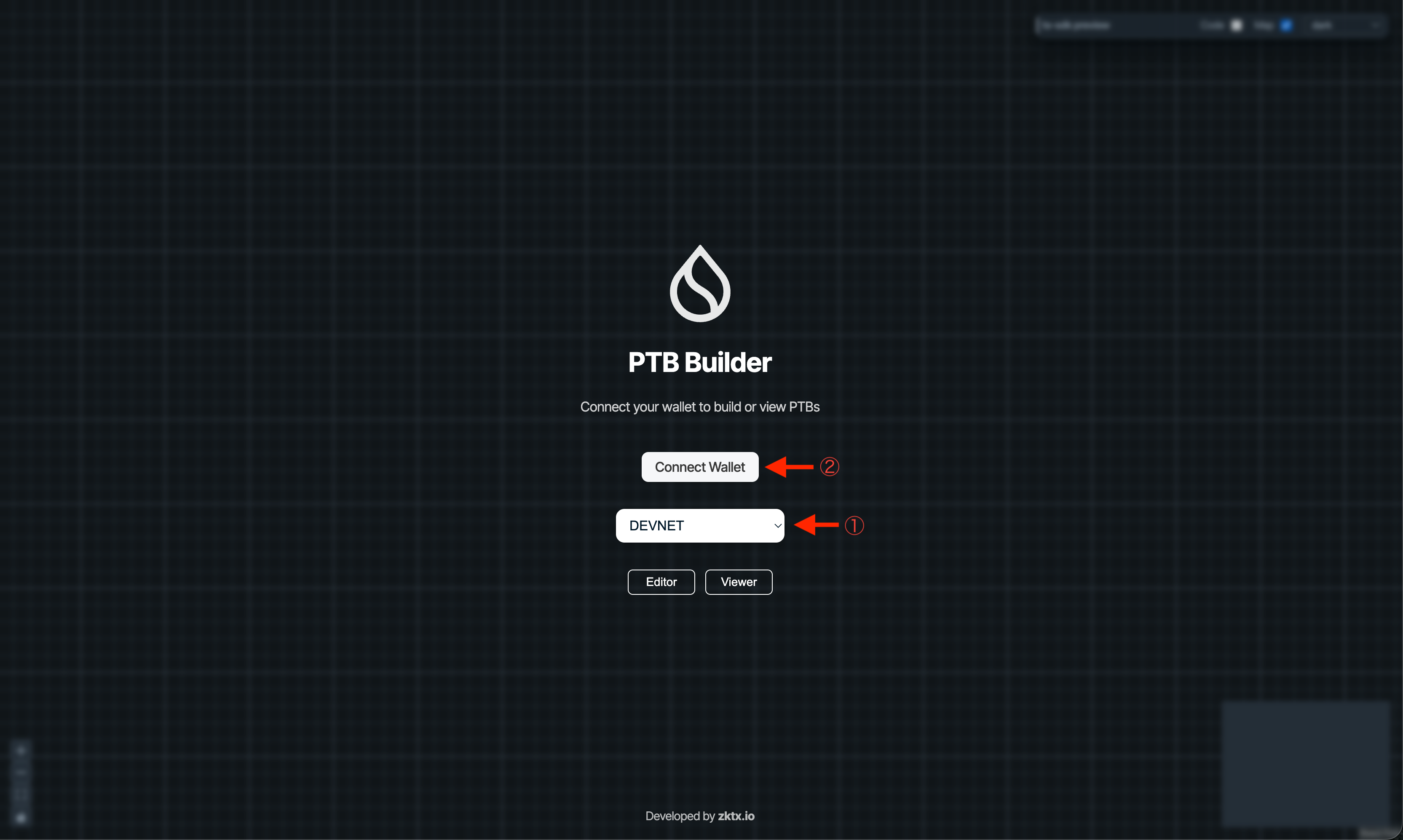
선택하는 네트워크는 Slush 지갑의 네트워크와 일치시켜야 합니다. 이 튜토리얼에서는 둘 다 Devnet을 사용합니다.
3. Slush 선택
지갑 선택 화면이 표시됩니다.
목록에서 "Slush"를 선택합니다.
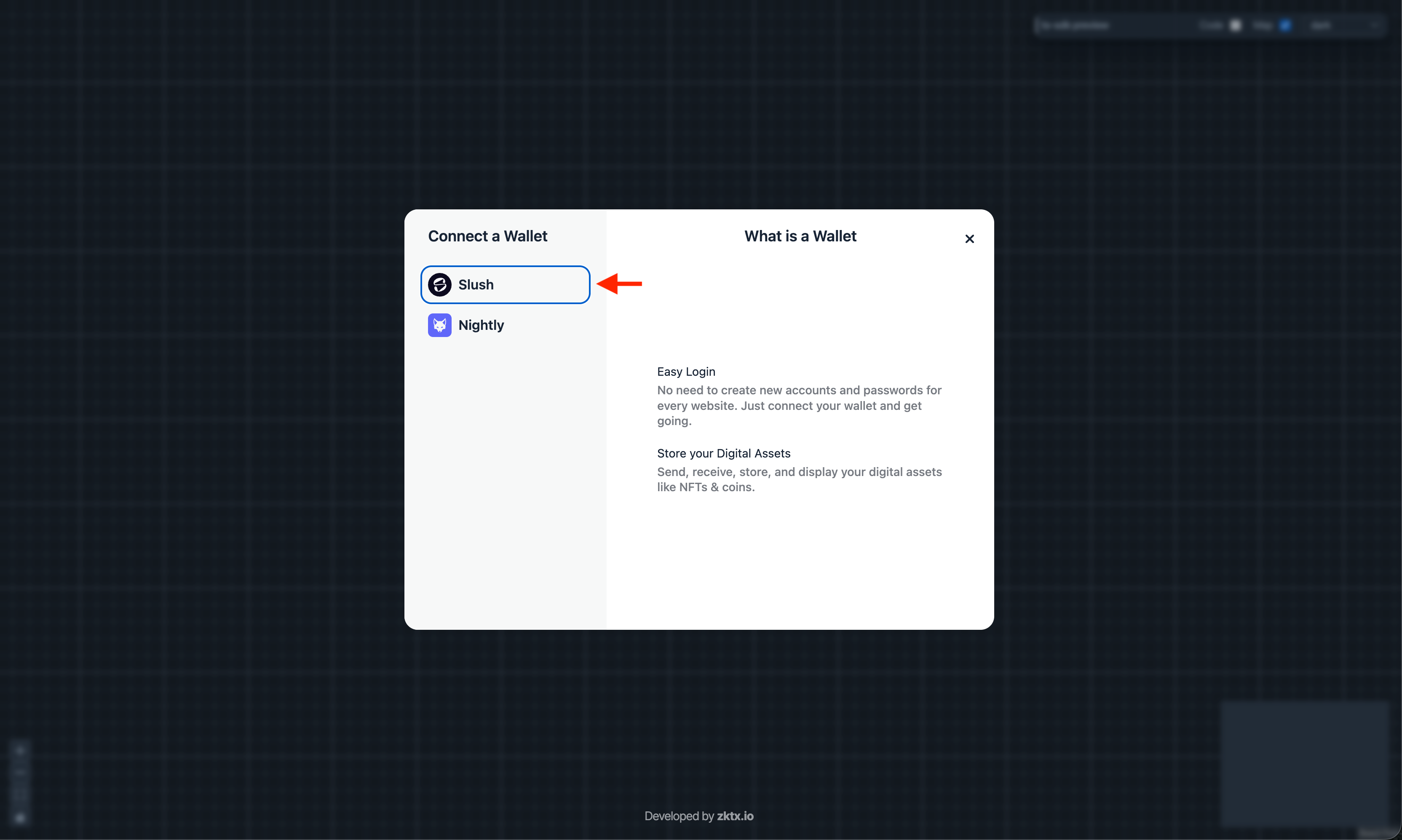
Sui Wallet, Suiet, Ethos Wallet 등 다른 Sui 호환 지갑도 선택할 수 있습니다. 이 튜토리얼에서는 Slush 지갑을 사용합니다.
4. 연결 승인
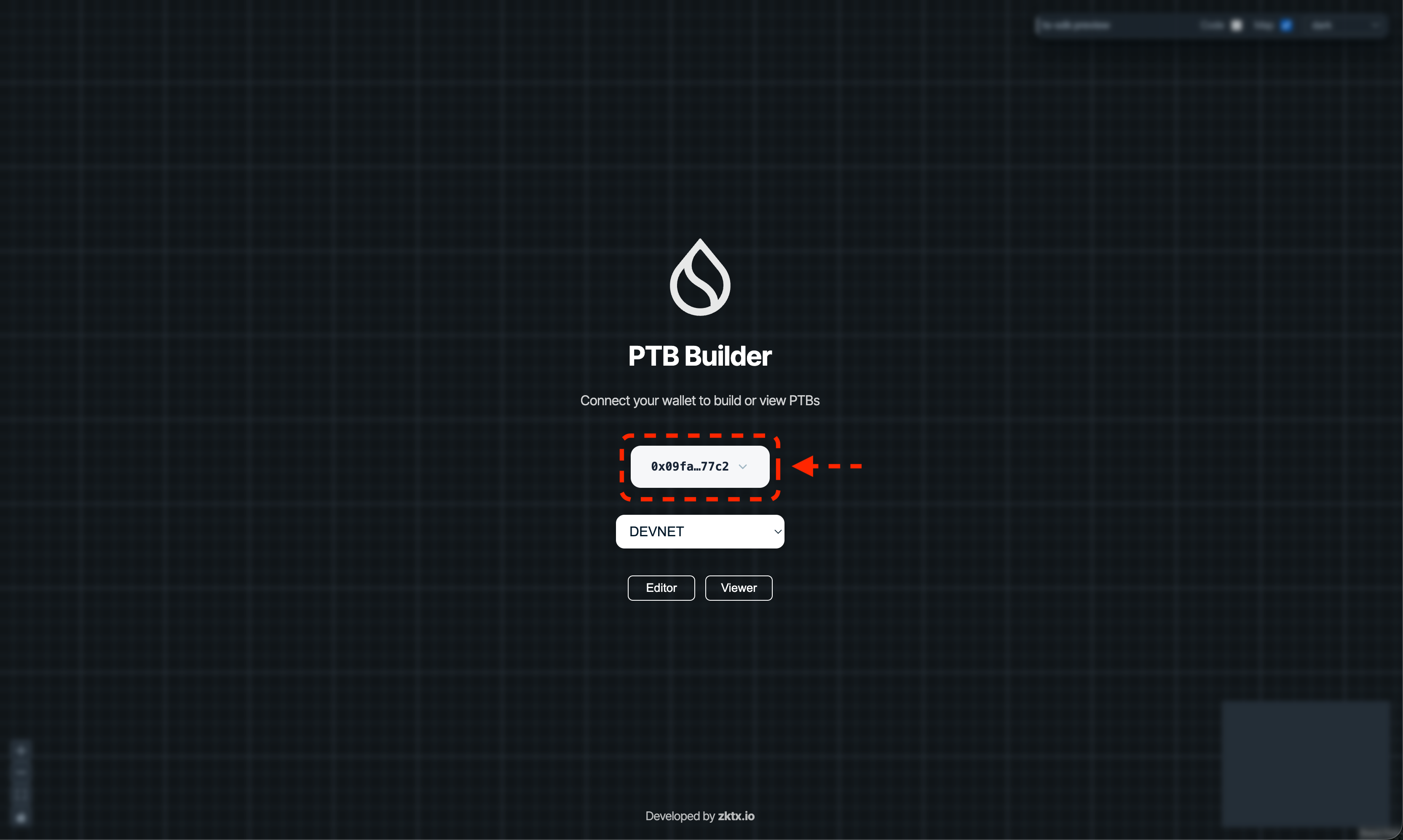
Slush 지갑 팝업이 표시됩니다. 비밀번호를 묻는 경우 입력하고, 연결할 지갑 주소를 선택한 후 "Approve"를 클릭합니다.
연결이 완료되면 "Connect Wallet" 버튼이 연결된 지갑 주소로 변경됩니다.
5. Editor / Viewer 선택
화면 하단에 두 개의 버튼이 있습니다. 용도에 따라 선택하세요.
- Editor: 새로운 트랜잭션을 시각적으로 구축
- Viewer: 실행된 트랜잭션의 흐름을 시각적으로 확인
성공 확인
Editor 또는 Viewer 화면이 표시되면 지갑 연결이 완료된 것입니다.
이 레슨에서 한 일
- PTB Builder가 무엇인지 이해했습니다
- PTB Builder (ptb.wal.app)에 접속했습니다
- 네트워크를 Devnet으로 설정했습니다
- Slush 지갑을 연결했습니다
- 연결 성공을 확인했습니다
향후 레슨에서 사용할 PTB Builder
이 사이트에도 PTB Builder가 내장되어 있습니다.
향후 레슨에서는 Move 모듈을 배포한 후, 이 PTB Builder를 사용하여 트랜잭션을 구축하고 실행합니다. 외부 사이트로 이동하지 않고 레슨 흐름 내에서 바로 시도할 수 있습니다.
사이트 내 PTB Builder는 Editor 기능만, Devnet만 지원합니다. 실행된 트랜잭션 확인(Viewer)이나 다른 네트워크를 사용하려면 ptb.wal.app을 이용하세요.