PTB Builder에서 TS 코드 생성
이 레슨에서는 PTB Builder에서 만든 PTB의 TypeScript 코드를 확인하고, **PTB 정의를 .ptb 파일로 내보내기(Export)**하는 방법을 배웁니다. 아주 간단합니다. 버튼을 클릭하기만 하면 됩니다.
왜 내보내기가 편리한가?
PTB Builder는 비주얼 에디터로 직관적으로 PTB를 조립할 수 있는 편리한 도구입니다. 하지만 실제 dApp 개발에서는 코드로 트랜잭션을 구축해야 합니다.
내보내기 기능을 사용하면:
- 복잡한 트랜잭션도 GUI로 직관적으로 구성하고 코드로 출력할 수 있습니다
- 구현의 출발점으로 활용할 수 있습니다
- 학습에도 최적——코드 작성 방법을 모르더라도 GUI로 조립한 후 내보내기하면 참고할 수 있습니다
사전 준비
이 레슨을 시작하기 전에 다음 사항이 완료되었는지 확인하세요:
- L10: PTB로 여러 커맨드를 한 번에 실행 완료 (권장)
- VSCode에 Sui Extension이 설치되어 있어야 합니다
L10을 완료하지 않았어도 괜찮습니다. 이 레슨에서는 샘플 PTB를 사용하여 내보내기 기능을 체험합니다.
PTB Builder에서 내보내기를 시도해 보세요
아래의 비주얼 에디터에는 이전 레슨(L10)에서 조립한 "2개의 송금을 하나의 트랜잭션으로 합치는 PTB"가 미리 로드되어 있습니다.
왼쪽 상단의 가이드를 따라 내보내기 절차를 체험해 보세요.
다운로드한 .ptb 파일을 VSCode에서 열기
내보내기한 .ptb 파일은 TypeScript 코드가 아니라 PTB의 그래프 정의가 JSON 형식으로 저장된 파일입니다.
VSCode에 Sui Extension이 설치된 상태에서 .ptb 파일을 열면 웹 버전과 동일한 PTB Builder UI가 표시됩니다. VSCode에서도 ts-sdk preview 윈도우에서 TypeScript 코드를 확인할 수 있습니다.
즉, .ptb 파일을 만들면 VSCode 내에서 PTB를 작성하고 편집할 수도 있습니다.
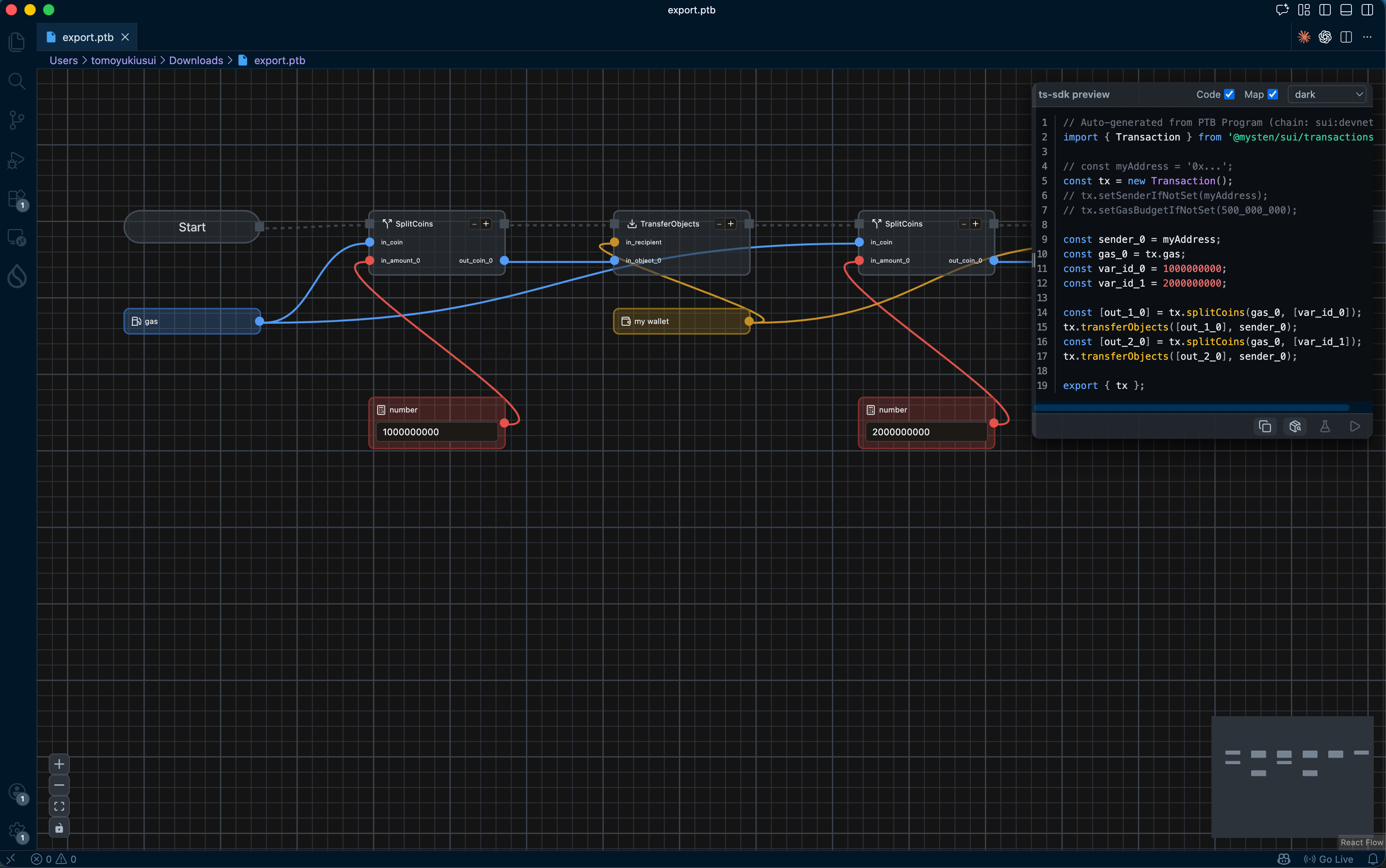
Sui Extension 설치 방법은 VSCode에 Sui Extension 도입하기에서 소개하고 있습니다.
TS 코드 확인하기
ts-sdk preview 윈도우에 표시되는 TypeScript 코드는 다음과 같은 구조로 되어 있습니다:
// Auto-generated from PTB Program (chain: sui:devnet)
import { Transaction } from '@mysten/sui/transactions';

const myAddress = '0xe8d3...'; // 접속 중인 지갑 주소
const tx = new Transaction();
tx.setSenderIfNotSet(myAddress);
// tx.setGasBudgetIfNotSet(500_000_000);

const sender_0 = myAddress;
const gas_0 = tx.gas;
const var_id_0 = 1000000000;
const var_id_1 = 2000000000;

const [out_1_0] = tx.splitCoins(gas_0, [var_id_0]);
tx.transferObjects([out_1_0], sender_0);
const [out_2_0] = tx.splitCoins(gas_0, [var_id_1]);
tx.transferObjects([out_2_0], sender_0);

export { tx };
Transaction클래스를 임포트하고 새로운 트랜잭션을 생성합니다myAddress에는 접속 중인 지갑 주소가 들어갑니다gas_0 = tx.gas로 가스 코인을 참조하고,splitCoins로 지정한 금액을 분할합니다transferObjects로 분할한 코인을sender_0(자신의 주소)에 전송합니다splitCoins→transferObjects→splitCoins→transferObjects의 4개 명령이 하나의 PTB로 묶여 있습니다export { tx }로 트랜잭션 객체를 내보냅니다
성공 확인
다음을 할 수 있다면 이 레슨은 완료입니다:
- ts-sdk preview 윈도우에서 TypeScript 코드를 확인할 수 있습니다
- "Export" 버튼으로
.ptb파일을 다운로드할 수 있습니다 - VSCode + Sui Extension에서
.ptb파일을 PTB Builder로 열 수 있습니다
이 레슨에서 한 일
- PTB Builder의 Export 기능의 목적을 이해했습니다
- ts-sdk preview 윈도우에서 TS 코드를 확인했습니다
- Export 버튼을 클릭하여
.ptb파일을 다운로드했습니다 - VSCode + Sui Extension에서
.ptb파일을 열었습니다
다음 단계
내보내기한 코드는 상급 코스에서 실제로 사용합니다. GUI로 조립한 내용이 코드에서 어떻게 표현되는지 이 단계에서 확인해 두면 SDK를 배울 때 이해가 깊어집니다.