CLI로 전송하기
이 레슨에서는 Sui CLI를 사용하여 다른 주소로 SUI 토큰을 전송하는 방법을 배웁니다. 이것은 블록체인에서 가장 기본적인 작업 중 하나입니다. 명령어 하나로 전송할 수 있으므로 어렵지 않습니다!
지갑은 사용하기 쉬운 인터페이스를 제공하지만, CLI 전송을 이해하면:
- 스크립트로 트랜잭션을 자동화할 수 있습니다
- 애플리케이션을 테스트하고 디버그할 수 있습니다
- 트랜잭션 구조를 깊이 이해할 수 있습니다
전제 조건
이 레슨을 시작하기 전에 다음이 완료되어 있는지 확인하세요:
- Sui CLI가 설치됨 (
sui --version으로 확인) — Sui CLI 설치하기 - CLI가 Devnet에 연결됨 (
sui client active-env가devnet을 반환) — CLI를 Devnet에 연결하기 - Faucet에서 테스트용 SUI를 받음 (
sui client gas로 잔액 확인) — 테스트 토큰 받기
단계
1. 현재 주소와 잔액 확인하기
먼저 현재 주소와 SUI 잔액을 확인해 봅시다.
sui client active-address
다음과 같이 주소가 표시됩니다:
0x1234abcd...
다음으로 잔액을 확인합니다:
sui client gas
다음과 같은 출력이 표시됩니다:
╭────────────────────────────────────────────────────────────────────┬────────────────────┬──────────────────╮
│ gasCoinId                                                          │ mistBalance (MIST) │ suiBalance (SUI) │
├────────────────────────────────────────────────────────────────────┼────────────────────┼──────────────────┤
│ 0xabcd1234...                                                      │ 1000000000         │ 1.00             │
╰────────────────────────────────────────────────────────────────────┴────────────────────┴──────────────────╯
1 SUI = 1,000,000,000 MIST (10억 MIST)입니다. MIST는 SUI의 최소 단위로, 비트코인의 사토시와 같습니다.
2. 수신자 주소 확인하기
수신자로는 Slush 지갑 설치하기에서 생성한 Slush 지갑 주소를 사용합니다.
CLI 주소(CLI를 Devnet에 연결하기에서 생성)와 Slush에서 처음 생성한 주소는 다른 주소입니다. 이 레슨에서는 CLI 주소에서 Slush 지갑 주소로 SUI를 전송합니다.
Slush 지갑 주소 확인 방법:
- 브라우저 확장 프로그램 Slush를 엽니다
- 오른쪽 하단의 사용자 아이콘 ①을 클릭하고 "Manage all" ②을 선택합니다
- Slush 지갑 설치하기에서 생성한 계정으로 전환합니다 (CLI를 Devnet에 연결하기에서 가져온 CLI 계정이 아닌 것)
- 주소(
0x...)를 복사합니다
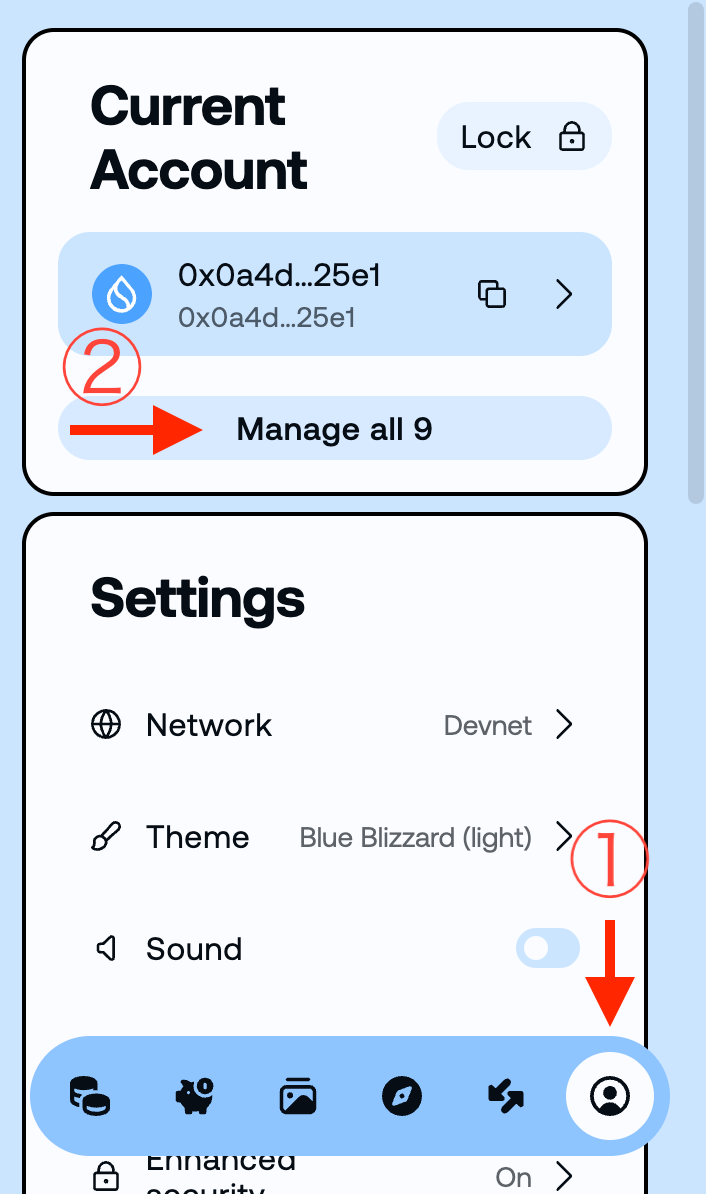
Slush에 여러 계정이 있는 경우, 오른쪽 하단의 사용자 아이콘에서 계정을 전환할 수 있습니다. 테스트 토큰 받기에서 Faucet으로 SUI를 받은 계정(CLI 주소)은 잔액이 있지만, Slush 지갑 설치하기에서 처음 만든 계정은 잔액이 0일 것입니다.
3. PTB로 SUI 전송하기
이제 SUI를 전송해 봅시다! <RECIPIENT_ADDRESS>를 수신자 주소로 바꾸세요:
sui client ptb \
  --split-coins gas "[1000000000]" \
  --assign coins \
  --transfer-objects "[coins]" @<RECIPIENT_ADDRESS> \
  --gas-budget 10000000
--split-coins gas "[1000000000]": 가스 코인(SUI)에서 1000000000 MIST(= 1 SUI)를 분할합니다.gas키워드를 사용하면 CLI가 자동으로 사용할 코인을 선택합니다--assign coins: 분할된 코인을coins라는 변수에 할당합니다--transfer-objects "[coins]" @<ADDRESS>:coins를 지정한 주소로 전송합니다 (주소 앞에@가 필요합니다.<>는 포함하지 말고 실제 주소로 바꾸세요)--gas-budget: 가스비 상한 (MIST 단위). 실제로 사용한 만큼만 소비되고 나머지는 돌아옵니다 (예: 10000000 MIST = 0.01 SUI)
PTB는 Sui의 강력한 기능으로, 여러 작업을 하나의 트랜잭션으로 결합할 수 있습니다. 이번에는 "코인 분할 → 전송"이라는 두 작업을 한 번의 트랜잭션으로 수행합니다.
명령어를 실행하면 다음과 같은 상세 출력이 표시됩니다:
Transaction Digest: AbC123xYz...
╭─────────────────────────────────────────────────────────────────────────────────────────────────╮
│ Transaction Data                                                                                │
├─────────────────────────────────────────────────────────────────────────────────────────────────┤
│ Sender: 0x1234abcd...                                                                           │
│ ...                                                                                             │
Transaction Digest가 트랜잭션의 고유 ID입니다. 이것을 복사해 두세요!
4. 트랜잭션 확인하기
트랜잭션이 성공했는지 확인해 봅시다.
Explorer에서 확인하기
Suiscan에서 확인할 수 있습니다:
- Suiscan (Devnet)에 접속합니다
- Devnet으로 설정되어 있는지 확인합니다
- 검색창에 Transaction Digest를 붙여넣습니다
- 트랜잭션이 "Success"로 표시되는지 확인합니다
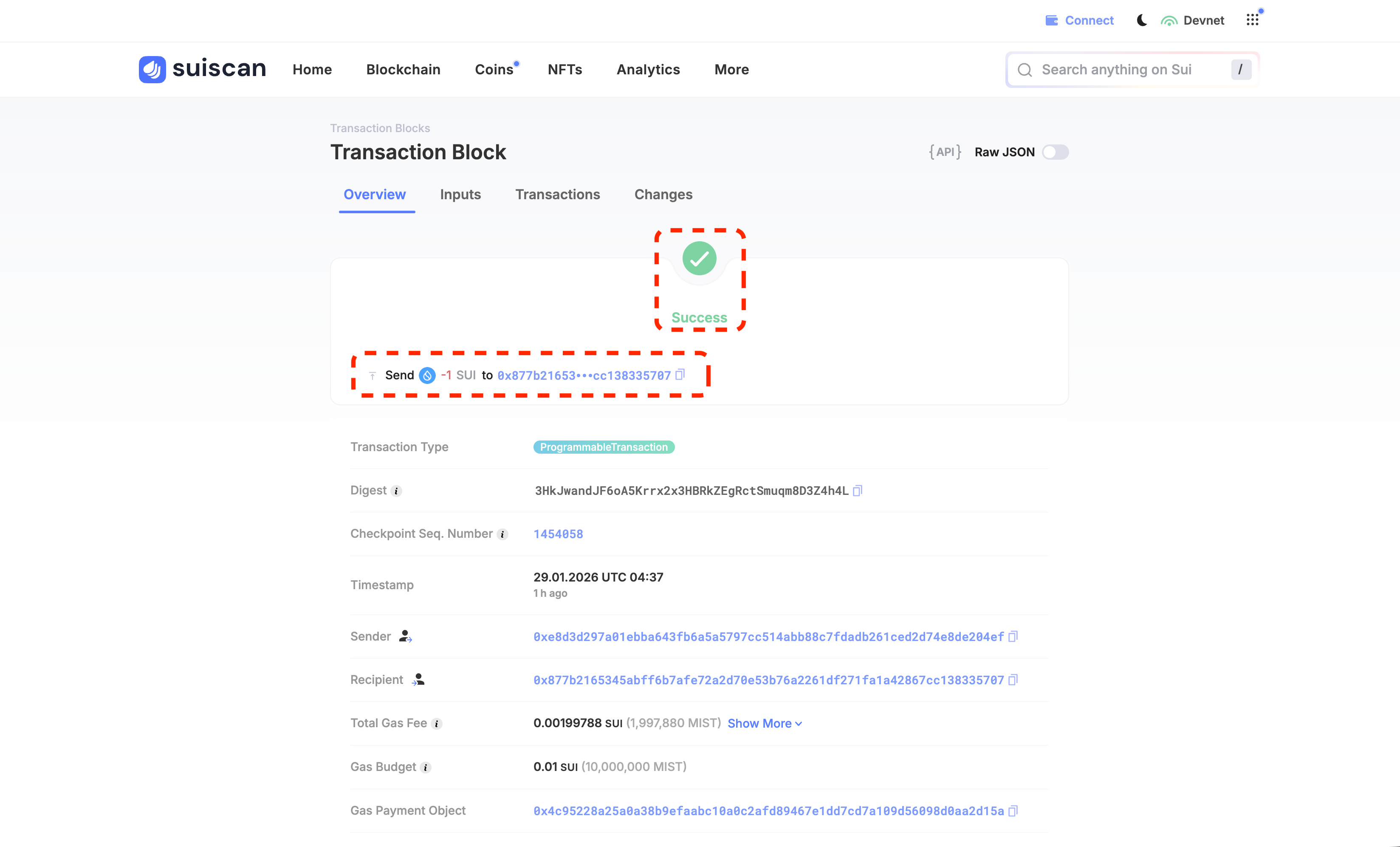
Explorer에서 트랜잭션을 읽는 방법에 대한 자세한 내용은 Explorer에서 트랜잭션 읽기를 참조하세요.
PTB Builder에서 확인하기
PTB Builder의 Viewer 기능을 사용하면 트랜잭션 내용을 시각적으로 확인할 수 있습니다:
- PTB Builder (ptb.wal.app)에 접속합니다
- 네트워크를 DEVNET으로 설정하고 "Connect Wallet"로 Slush를 연결합니다
- "Viewer"를 선택합니다
- 검색창에 Transaction Digest를 붙여넣습니다
- 트랜잭션 구조(SplitCoins → TransferObjects)가 시각적으로 표시됩니다
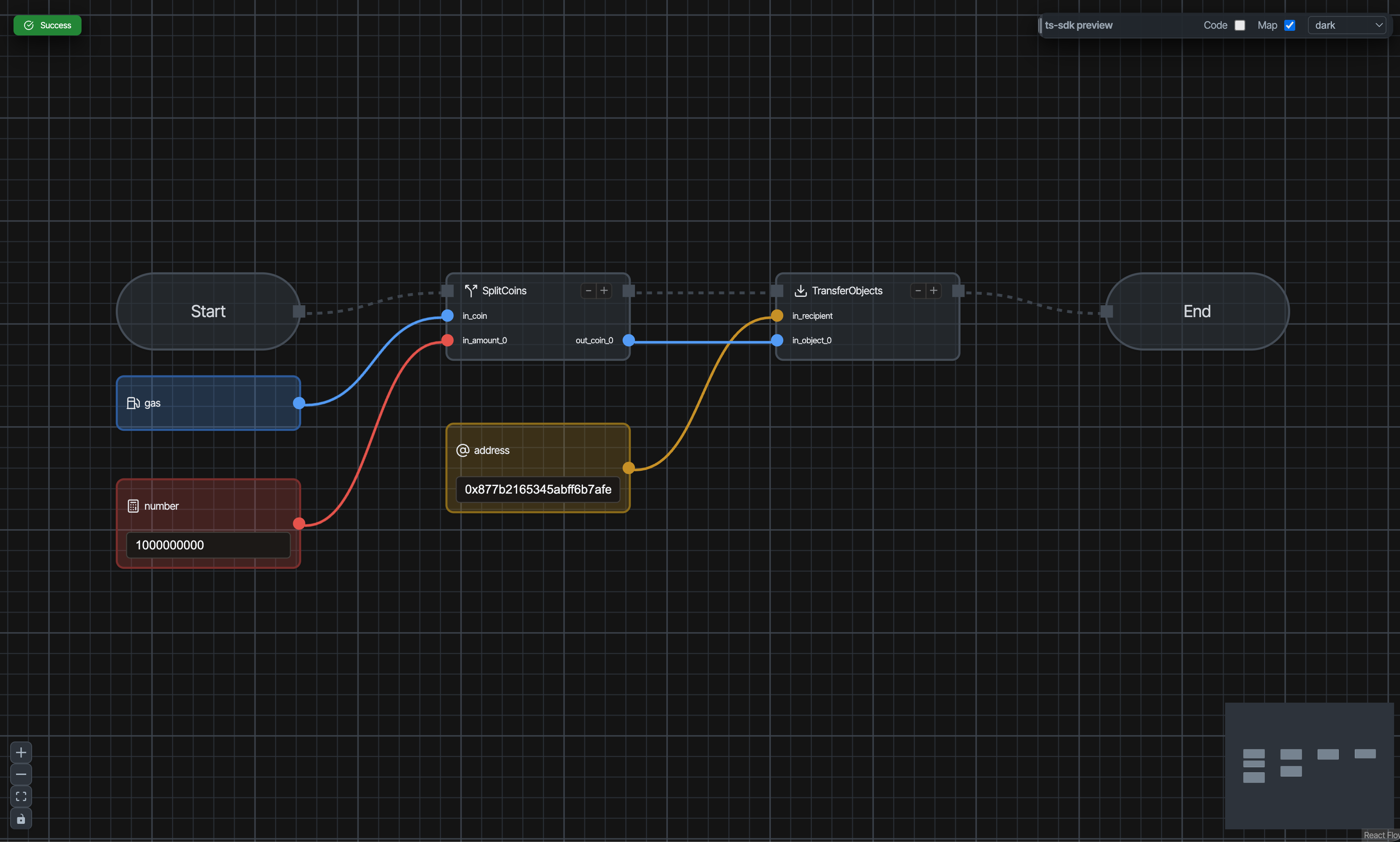
PTB Builder 사용 방법에 대한 자세한 내용은 지갑을 PTB Builder에 연결하기를 참조하세요.
5. 잔액 변화 확인하기
마지막으로 양쪽 주소의 잔액을 확인하여 전송을 확인합니다.
CLI 주소(송신자) 잔액:
sui client gas
전송 전보다 잔액이 줄었는지 확인합니다 (전송 금액 + 가스비만큼 감소).
Slush 지갑 주소(수신자) 잔액:
Slush를 열고 Slush 지갑 설치하기에서 생성한 계정으로 전환하면 전송한 SUI가 반영되어 있을 것입니다.
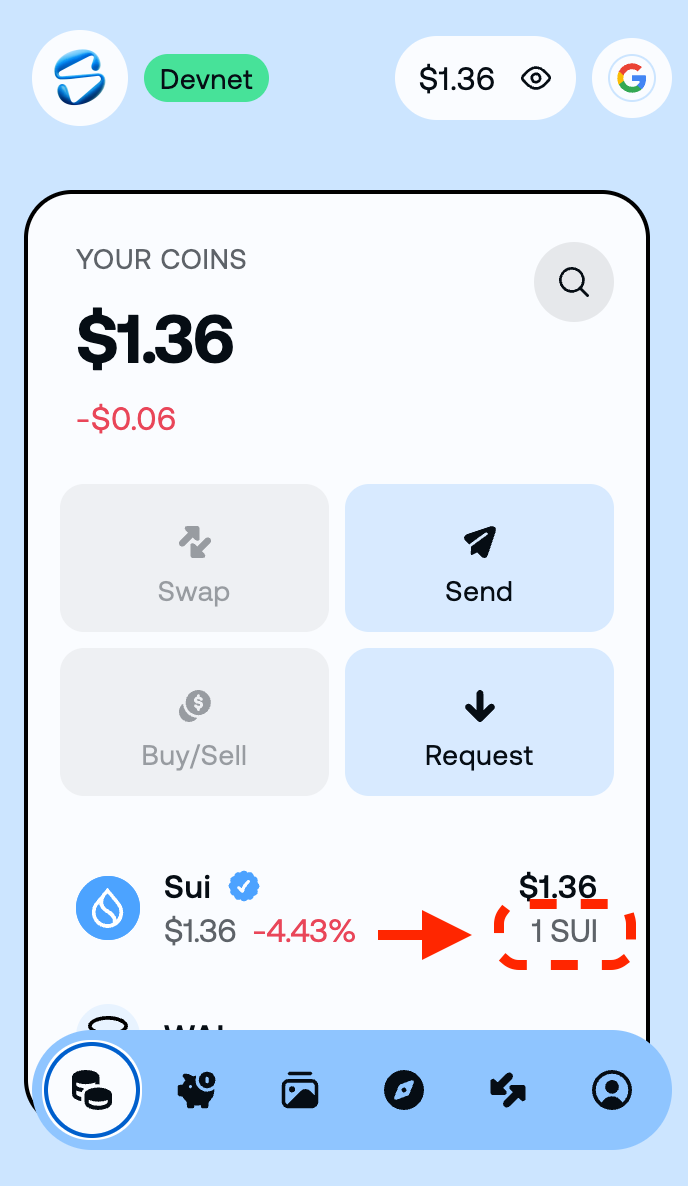
Devnet에서는 보통 몇 초 안에 반영되지만, 드물게 조금 시간이 걸릴 수 있습니다. Slush 화면을 새로고침해 보세요.
성공 확인
다음을 할 수 있다면 이 레슨은 완료입니다:
sui client ptb로 전송을 정상적으로 실행했다Transaction Digest를 얻었다Explorer(Suiscan)/PTB Builder에서 트랜잭션 상태를 확인했다- 송신자와 수신자 양쪽에서 잔액 변화를 확인했다
자주 발생하는 문제
"Insufficient gas" 오류
계정에 가스비를 지불할 충분한 SUI가 없습니다. Faucet에서 추가 토큰을 받으세요.
"Invalid address" 오류
- 수신자 주소가 올바른지 확인하세요 (
0x로 시작해야 합니다) - 불필요한 공백이나 문자가 포함되어 있지 않은지 확인하세요
트랜잭션이 "Failed"로 표시됨
- 트랜잭션 상세에서 오류 메시지를 확인하세요
이 레슨에서 한 것
- CLI로 주소와 잔액을 확인하는 방법을 배웠다
- PTB(
sui client ptb)로 SUI를 전송하는 방법을 배웠다 - MIST와 SUI의 관계를 이해했다
- CLI와 Explorer에서 트랜잭션을 확인했다