Explorer에서 트랜잭션 읽기
이 레슨에서는 블록체인 익스플로러를 사용하여 트랜잭션의 세부 정보를 확인하는 방법을 배웁니다. 블록체인에서 실제로 무슨 일이 일어났는지 직접 확인할 수 있게 됩니다.
개발 중에 "트랜잭션이 성공했는데 기대한 대로 동작하지 않는다"는 상황이 종종 발생합니다. 익스플로러에서 실제로 무슨 일이 일어났는지 확인하면 문제의 원인을 파악할 수 있습니다.
익스플로러란?
블록체인 익스플로러는 블록체인의 모든 트랜잭션, 주소, 오브젝트를 검색하고 조회할 수 있는 도구입니다.
Sui에는 여러 익스플로러가 있습니다:
- Suiscan — suiscan.xyz
- SuiVision — suivision.xyz
어느 것을 사용해도 기본적인 기능은 동일하지만, 본 사이트에서는 Suiscan을 사용합니다.
Suiscan을 사용하면:
- 자신이 보낸 트랜잭션의 세부 정보를 확인할 수 있습니다
- 다른 주소의 거래 내역을 볼 수 있습니다
- 스마트 컨트랙트(Package)의 내용을 조사할 수 있습니다
전제 조건
이 레슨을 시작하기 전에 다음이 완료되어 있는지 확인하세요:
- Sui CLI가 설치됨 (
sui --version으로 확인) - CLI가 Devnet에 연결됨 (
sui client active-env가devnet을 반환) - Faucet에서 테스트용 SUI를 받음 (
sui client gas로 잔액 확인) — 아직 받지 않았다면 L06: 테스트 토큰 받기 참조
단계
1. Suiscan 열기
아래 링크에서 Suiscan에 접속합니다.
2. 네트워크를 Devnet으로 전환하기
화면 오른쪽 상단의 네트워크 선택에서 "Devnet"을 선택합니다.
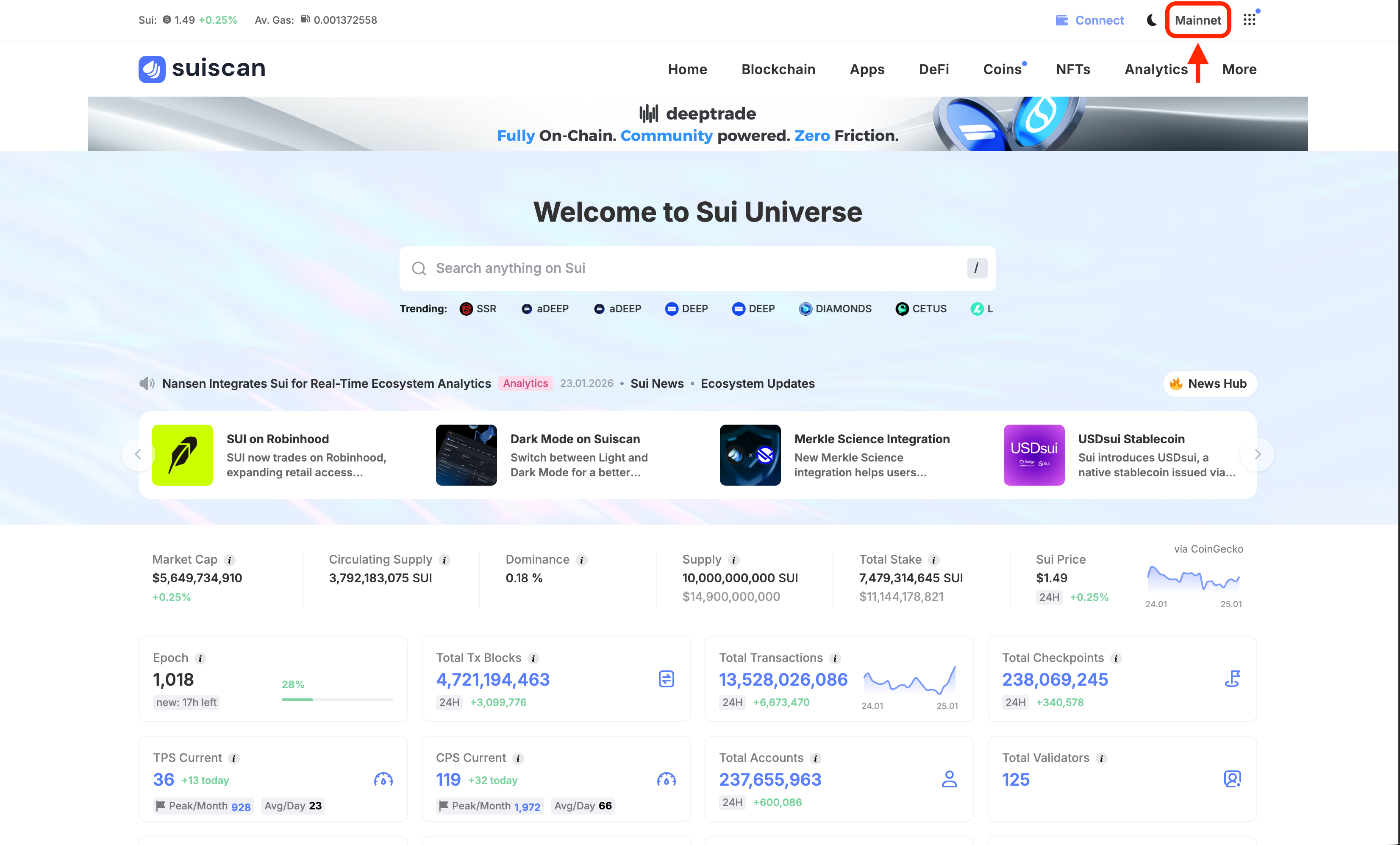
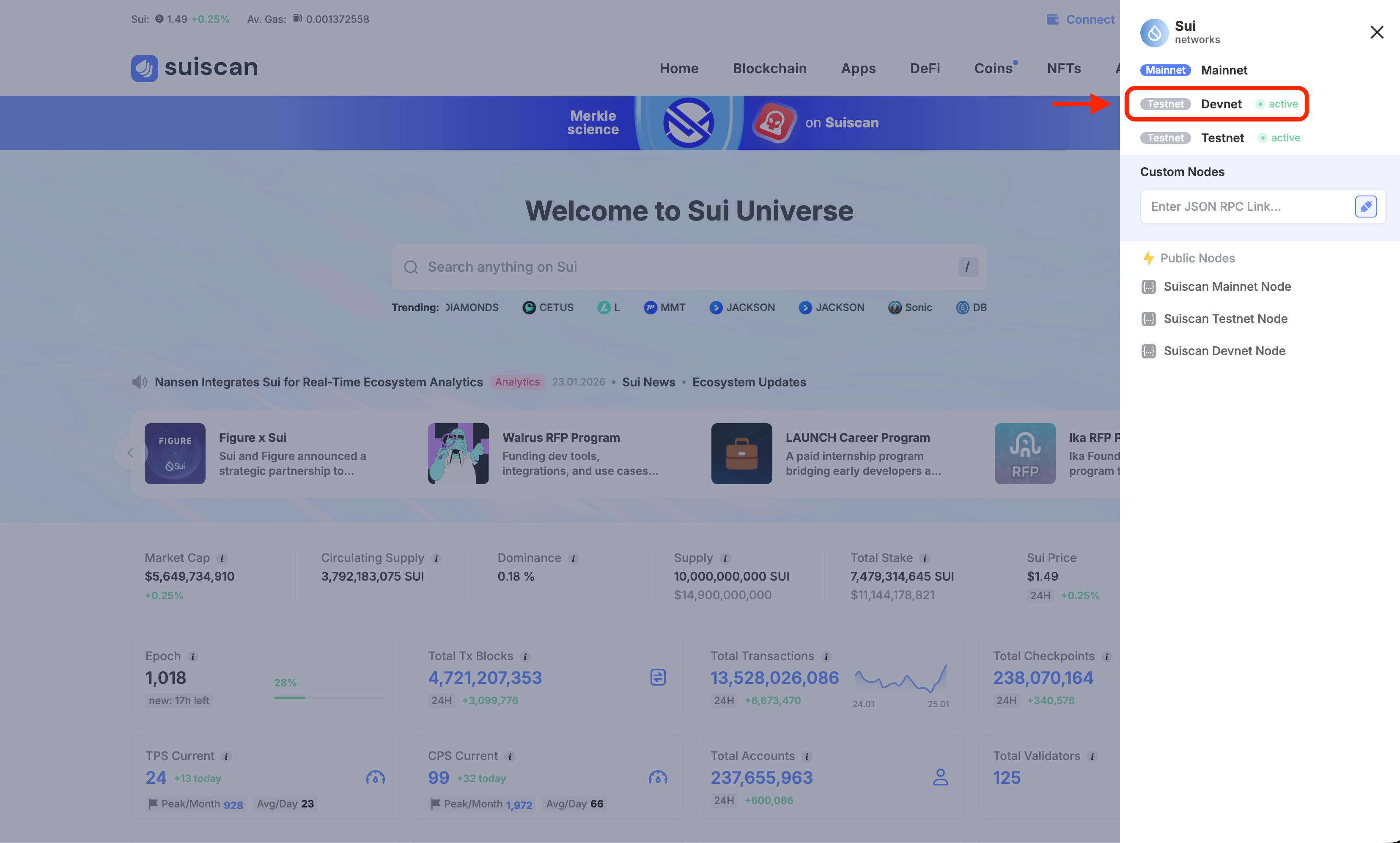
Mainnet, Testnet, Devnet은 각각 별도의 블록체인이므로 트랜잭션을 실행한 네트워크와 일치하지 않으면 검색할 수 없습니다. 본 사이트의 레슨에서는 Devnet을 사용하고 있으므로 여기서 Devnet을 선택하세요.
3. 트랜잭션을 실행하고 검색하기
실제로 트랜잭션을 실행하고 Suiscan에서 확인해 봅시다.
CLI로 트랜잭션 실행하기
CLI가 Mainnet에 연결되어 있으면 실제 SUI 코인이 가스비로 소비됩니다.
반드시 아래 명령어로 Devnet에 연결되어 있는지 확인하세요:
sui client active-env
devnet이 표시되면 OK입니다. 다른 네트워크가 표시되면 아래 명령어로 전환하세요:
sui client switch --env devnet
다음 명령어를 실행합니다. 이것은 Sui의 시스템 시계(Clock)에서 현재 시각을 가져오는 간단한 트랜잭션입니다.
sui client call \
  --package 0x2 \
  --module clock \
  --function timestamp_ms \
  --args 0x6 \
  --gas-budget 10000000
이 명령어는 Sui의 표준 라이브러리(0x2 패키지)에 있는 clock 모듈의 timestamp_ms 함수를 호출합니다. 인자로 Clock 오브젝트(0x6)를 전달하고, 가스비 상한을 10,000,000 MIST(= 0.01 SUI)로 설정합니다.
명령어를 실행하면 다음과 같은 실행 결과가 표시됩니다:
Transaction Digest: AbC123xYz...
╭─────────────────────────────────────────────────────────────────────────────────────────────────╮
│ Transaction Data                                                                                │
├─────────────────────────────────────────────────────────────────────────────────────────────────┤
│ ...                                                                                             │
│ ...                                                                                             │
│ ...                                                                                             │
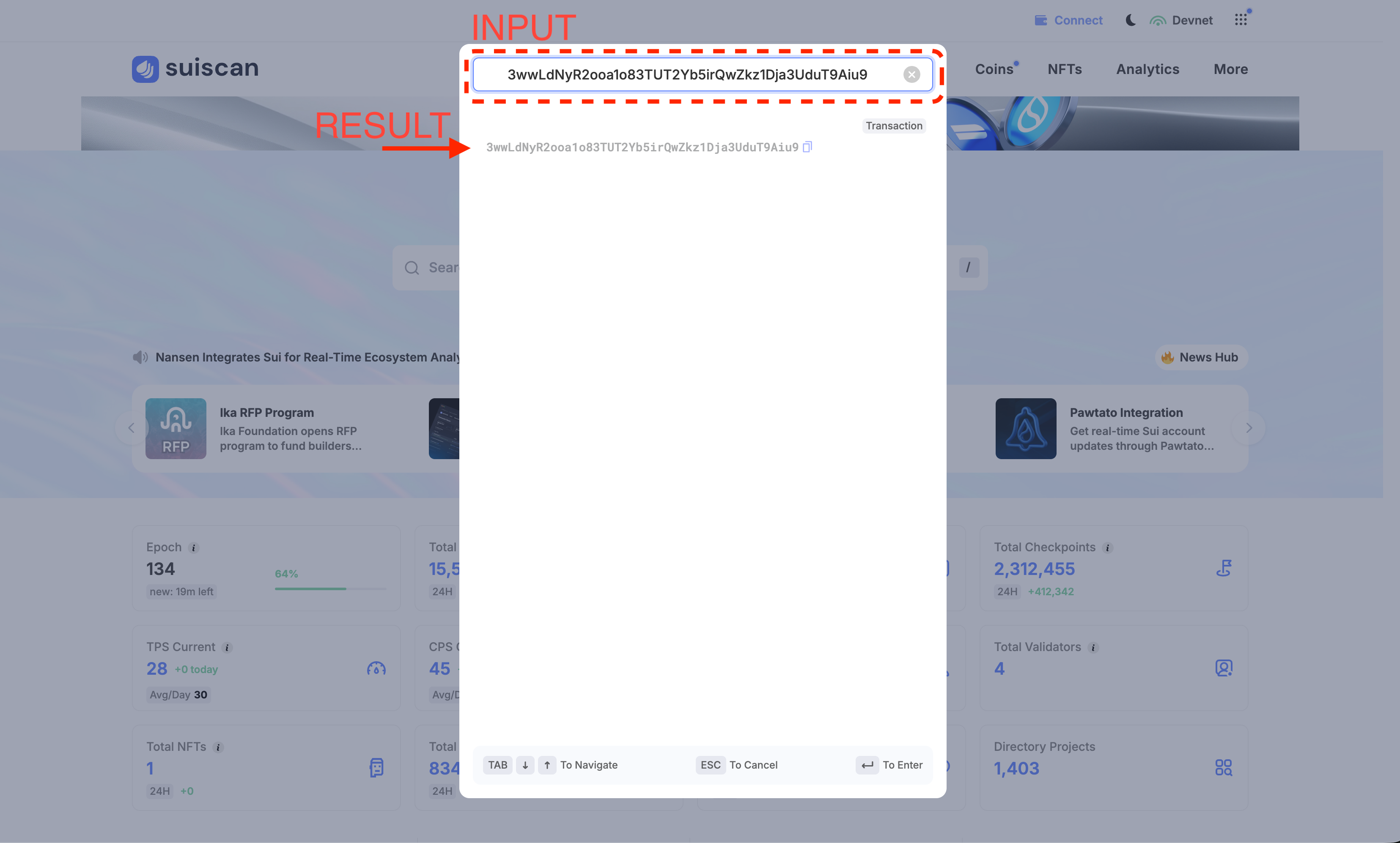
Transaction Digest가 트랜잭션의 고유 ID입니다. 이것을 복사하여 Suiscan 홈페이지의 검색창을 클릭하고, 표시되는 모달의 검색란에 붙여넣어 검색하면 트랜잭션 상세 페이지가 열립니다.
4. 트랜잭션 세부 정보 읽기
트랜잭션을 열면 다음과 같은 페이지가 표시됩니다:
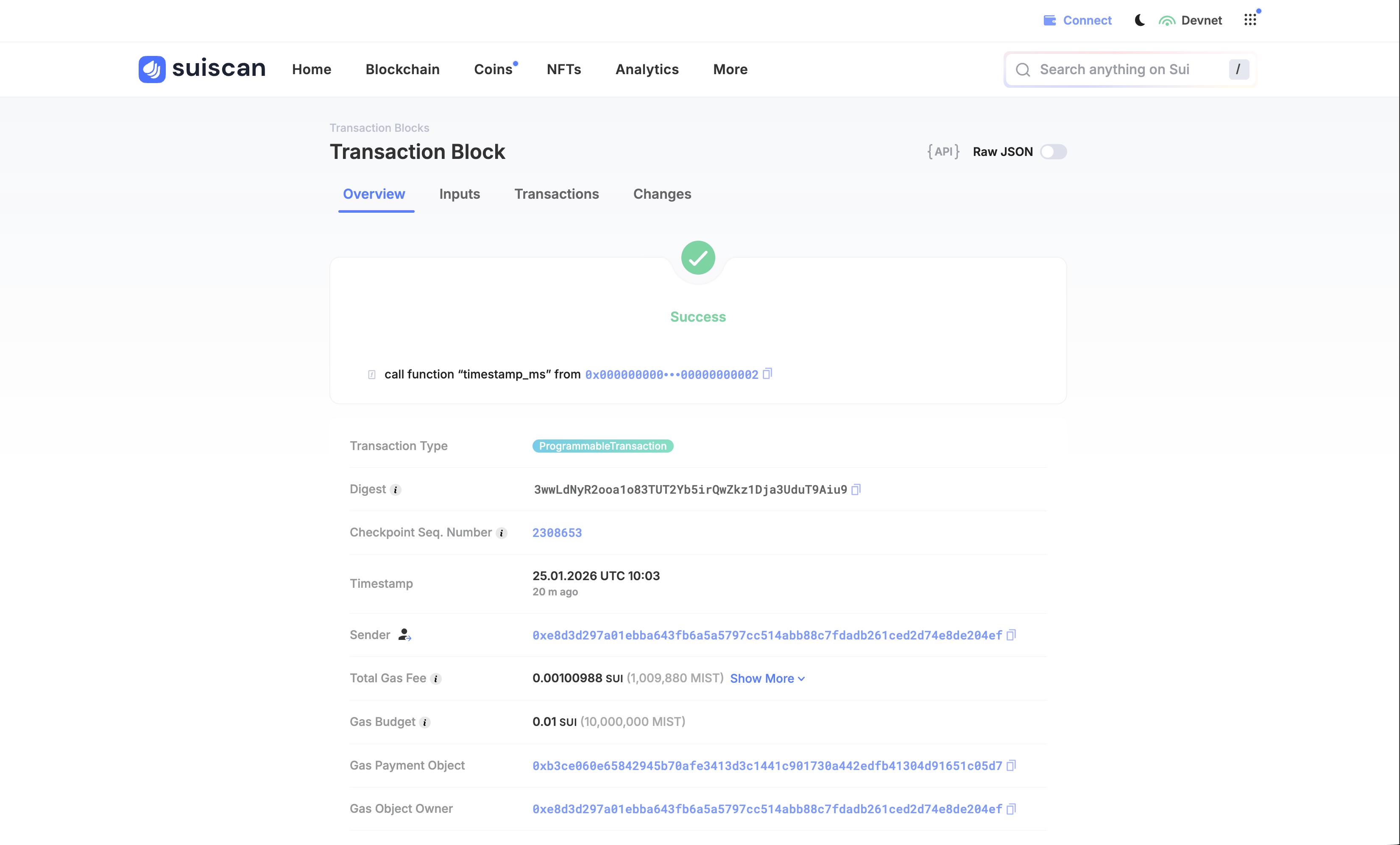
화면 상단에는 4개의 탭이 있으며 클릭하면 페이지 내 각 섹션으로 이동합니다:
- Overview — 트랜잭션 개요 (상태, 발신자, 가스비 등)
- Inputs — 트랜잭션에 입력된 오브젝트
- Transactions — 실행된 작업의 세부 정보
- Changes — 트랜잭션에 의한 변경 내용
Overview에서는 다음 정보를 확인할 수 있습니다:
- (Status) — 녹색 체크 마크와 "Success"가 표시되면 성공, 빨간 X 표시와 "Failure"가 표시되면 실패입니다
- (Transaction summary) — 실행한 작업의 개요 (예:
call function "timestamp_ms" from 0x...002) - Transaction Type — 트랜잭션 유형 (
ProgrammableTransaction등) - Digest — 트랜잭션의 고유 ID
- Timestamp — 실행 일시
- Sender — 트랜잭션을 보낸 주소
- Total Gas Fee — 실제로 지불한 가스비 (예: 0.00100988 SUI)
- Gas Budget — 설정한 최대 가스 상한 (예: 0.01 SUI)
- Gas Payment Object — 가스비 지불에 사용한 오브젝트 (보통 SUI 코인)
- Gas Object Owner — 가스비를 지불한 주소
- User Signature — 트랜잭션 서명 ("Show More"를 클릭하면 상세 표시)
Inputs에서는 트랜잭션에 입력된 오브젝트가 표시됩니다. 이번 예시에서는 Clock 오브젝트(0x6)가 입력으로 사용되었습니다.
Transactions에서는 실행된 작업의 세부 정보가 표시됩니다. MoveCall의 경우 호출된 함수의 정보(패키지, 모듈, 함수명, 인자)를 확인할 수 있습니다. 여러 작업이 있는 경우(PTB)는 실행 순서대로 표시됩니다.
Changes에서는 트랜잭션에 의해 변경된 오브젝트가 표시됩니다. 이번 예시에서는 가스비 지불로 인해 SUI 코인 잔액이 변경되었습니다.
성공 확인
다음을 할 수 있다면 이 레슨은 완료입니다:
- CLI에서
timestamp_ms를 실행하고 Transaction Digest를 얻었다 - Suiscan에서 Transaction Digest를 검색하고 트랜잭션 상세 페이지를 열었다
- Overview에서 상태가 "Success"인 것을 확인했다
- Inputs, Transactions, Changes 각 섹션의 내용을 확인했다
자주 발생하는 문제
트랜잭션을 찾을 수 없음
- 네트워크(Devnet/Testnet/Mainnet)가 올바른지 확인하세요
- Transaction Digest를 복사할 때 불필요한 공백이 포함되지 않았는지 확인하세요
- 트랜잭션 실행 후 반영까지 몇 초가 걸릴 수 있습니다
Failed로 표시됨
- 가스가 부족한 경우 Faucet에서 추가 SUI를 받으세요
- 에러 메시지를 확인하여 원인을 파악하세요
이 레슨에서 한 것
- Suiscan의 기본적인 사용법을 배웠다
- 네트워크 전환 방법을 확인했다
- 트랜잭션 검색 방법을 배웠다
- Overview, Input/Output, Gas 읽는 방법을 이해했다