Slush 지갑 설치하기
Sui를 사용하기 위한 첫 번째 단계는 지갑 설치입니다. 어렵지 않아요. 화면 안내에 따라 클릭만 하면 되고, 약 5분이면 완료됩니다.
Slush 지갑이 뭐야?
Slush(이전 명칭 "Sui Wallet")는 Mysten Labs에서 만든 Sui용 브라우저 지갑입니다. Slush를 사용하면 다음과 같은 작업을 할 수 있습니다.
- 계정(주소) 생성 및 관리
- 트랜잭션 서명
- dApp(분산형 앱)과 연결
- 네트워크(Mainnet/Testnet 등) 전환
Sui에는 여러 지갑이 있지만, 이 튜토리얼에서는 Slush를 사용합니다. 공식에 가까운 지갑이고, Sui 고유의 기능(스폰서 트랜잭션 등)도 지원합니다.
크롬 확장 프로그램 설치하기
먼저 Chrome에 Slush를 추가합니다.
-
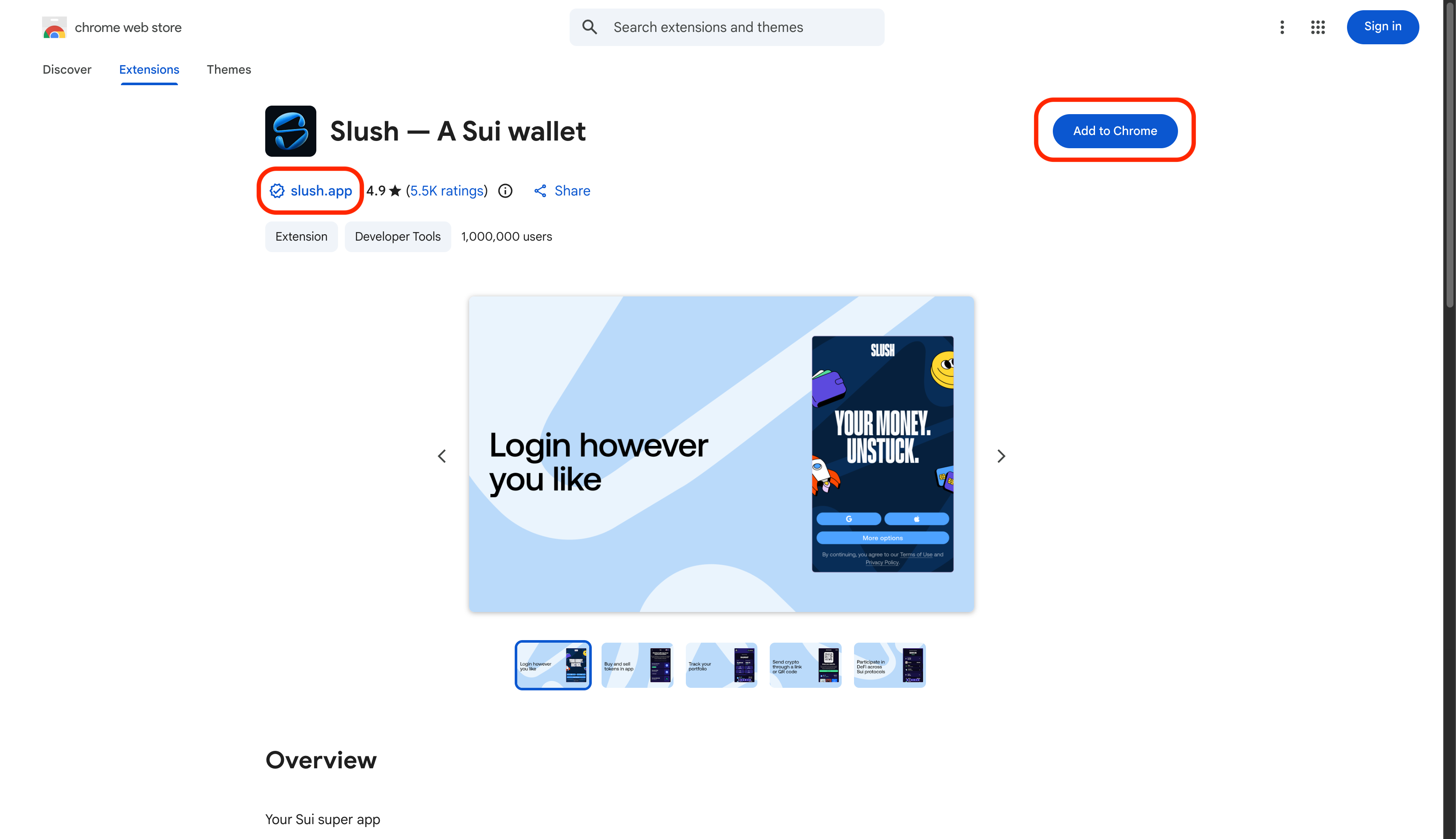
Chrome Web Store에 접속
-
개발자가 "✓ slush.app"인지 확인하고, 버튼 문구가 보이는 그대로 클릭합니다 (예: "Add to Chrome")
-
확인 대화상자에서 버튼 문구가 보이는 그대로 클릭합니다 (예: "Add extension")
도구 모음에 고정해 두면 바로 접근할 수 있어 편리합니다.
계정 만들기
Slush에는 "소셜 로그인"(Google/Apple/Facebook/Twitch)과 복구 구문(Passphrase) 방식이 있습니다. 여기서는 나중에 다른 지갑으로 이전하기 쉬운 Passphrase account(패스프레이즈 계정) 으로 진행합니다.
-
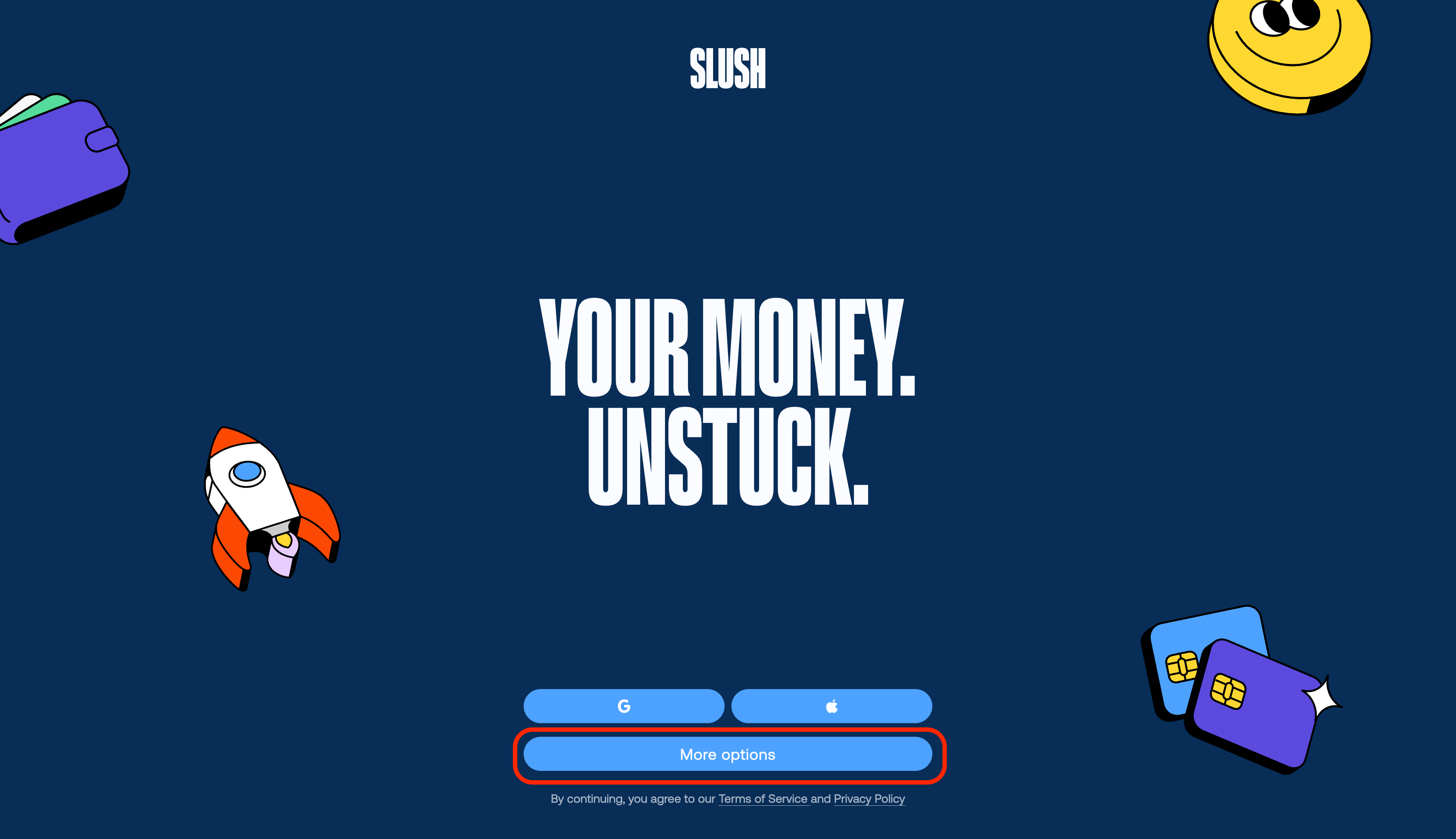
설치가 완료되면 Slush 환영 화면이 자동으로 열립니다
-
화면 하단의 "More options" 클릭
-
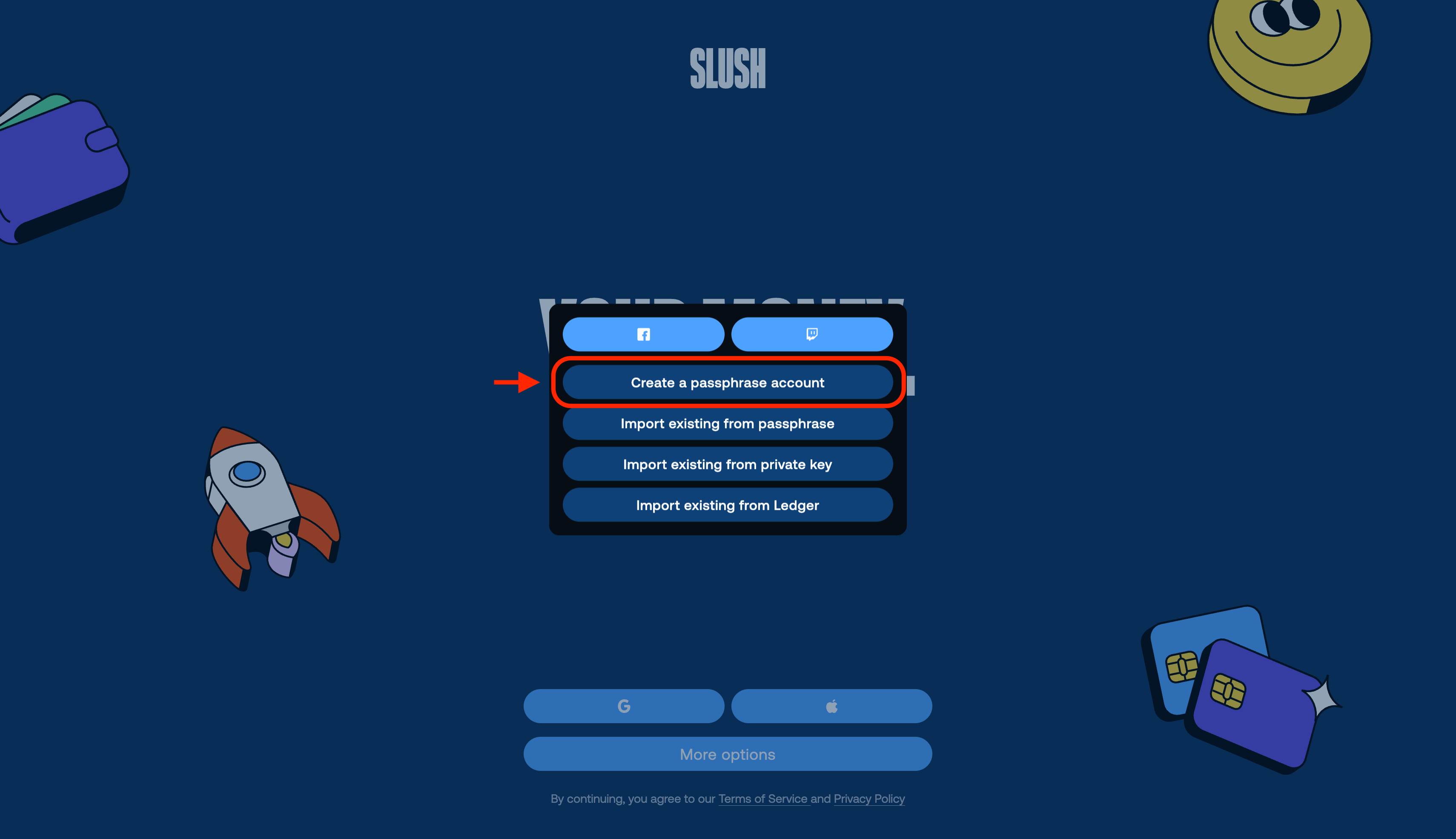
"Create a passphrase account" 선택
복구 구문 보관하기
-
12개의 영어 단어(복구 구문, 시드 구문)가 표시됩니다
-
종이에 적어 안전하게 보관합니다
복구 구문(시드 구문)은 지갑의 “열쇠”입니다.
- 절대로 다른 사람에게 알려주지 마세요.
- 스크린샷을 찍거나, 채팅/이메일/클라우드 메모에 저장하지 마세요.
- 종이에 적어 오프라인으로 안전하게 보관해 주세요.
비밀번호 및 보안 설정하기
-
비밀번호를 설정합니다
- 영숫자 + 기호를 포함하고, 가능한 한 길게 설정하는 것을 권장합니다
-
Protect your wallet with additional security화면이 표시됩니다.
원하는 대로 설정하고 "Next"를 클릭합니다- Unlock your wallet: 자동 잠금까지의 시간(15분~1일)
- Confirm transactions: 트랜잭션마다 비밀번호 요구 여부
-
설정이 완료되면 지갑 메인 화면이 나타납니다
성공 확인
지갑의 Settings(설정)를 열었을 때 주소가 표시되면 성공입니다.
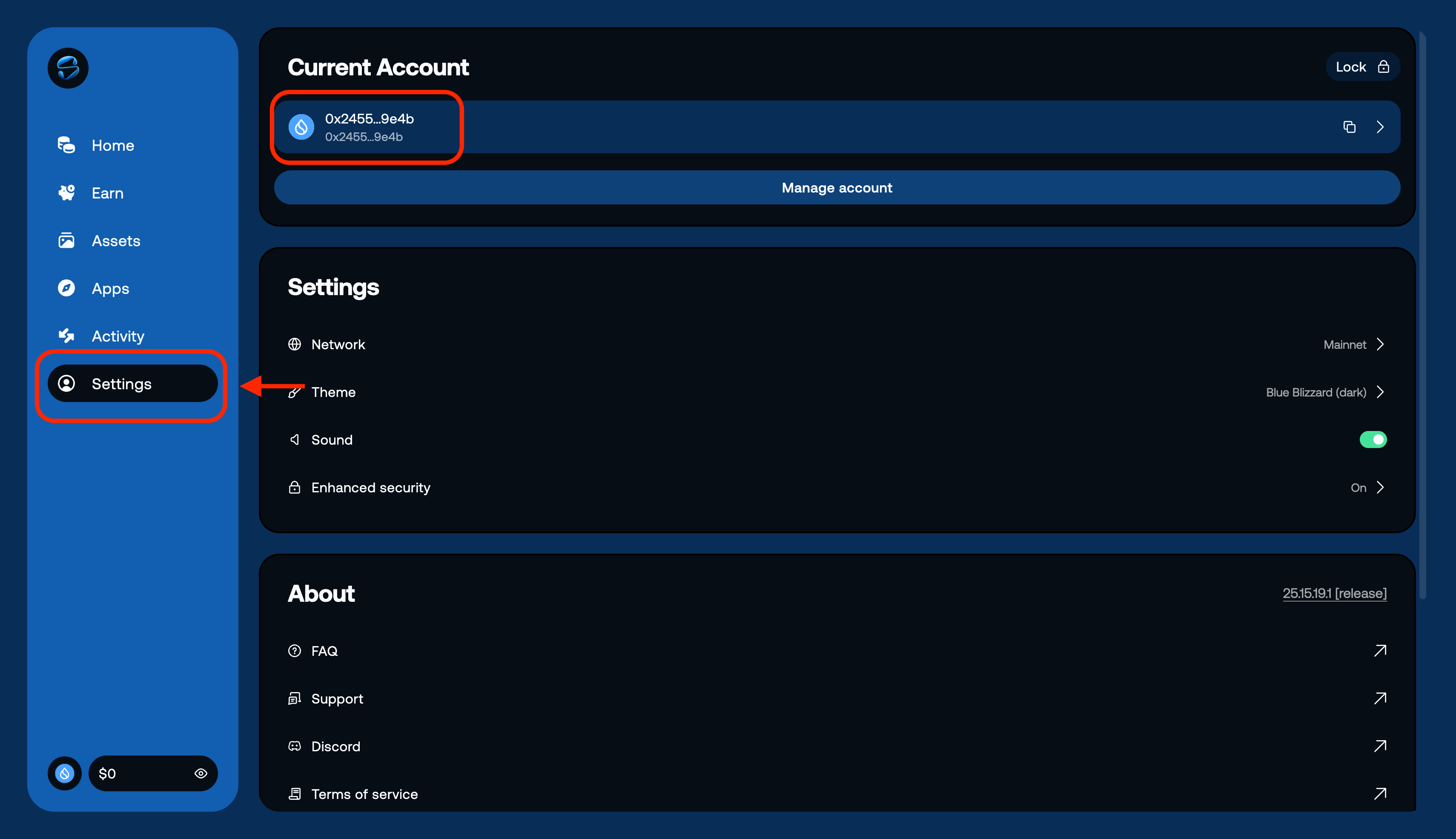
주소는 0x로 시작하는 긴 문자열입니다 (예: 0x1234...abcd).
주소 옆의 복사 버튼을 클릭하면 클립보드에 복사됩니다. 다음 레슨에서 사용하니 필요할 때 쉽게 찾을 수 있도록 해두면 좋습니다.
이 레슨에서 한 것
- Slush 지갑을 Chrome에 설치
- 새 계정 만들기
- 복구 구문 백업
- 내 지갑 주소 확인