Slushウォレットをインストール
Suiを使うための最初のステップは、ウォレットのインストールです。難しいことはありません。画面の指示に従ってクリックしていくだけで、約5分で完了します。
Slushウォレットとは
Slush(旧称「Sui Wallet」)は、Mysten Labs が提供するSui用のブラウザウォレットです。Slushを使うと、以下のようなことができます。
- アカウント(アドレス)の作成・管理
- トランザクションの署名
- dApp(分散型アプリ)との接続
- ネットワーク(Mainnet/Testnet など)の切り替え
Suiには複数のウォレットがありますが、このチュートリアルではSlushを使います。公式に近いウォレットで、Sui特有の機能(スポンサードトランザクションなど)にも対応しています。
Chrome拡張機能をインストールする
まずはChromeにSlushを追加します。
-
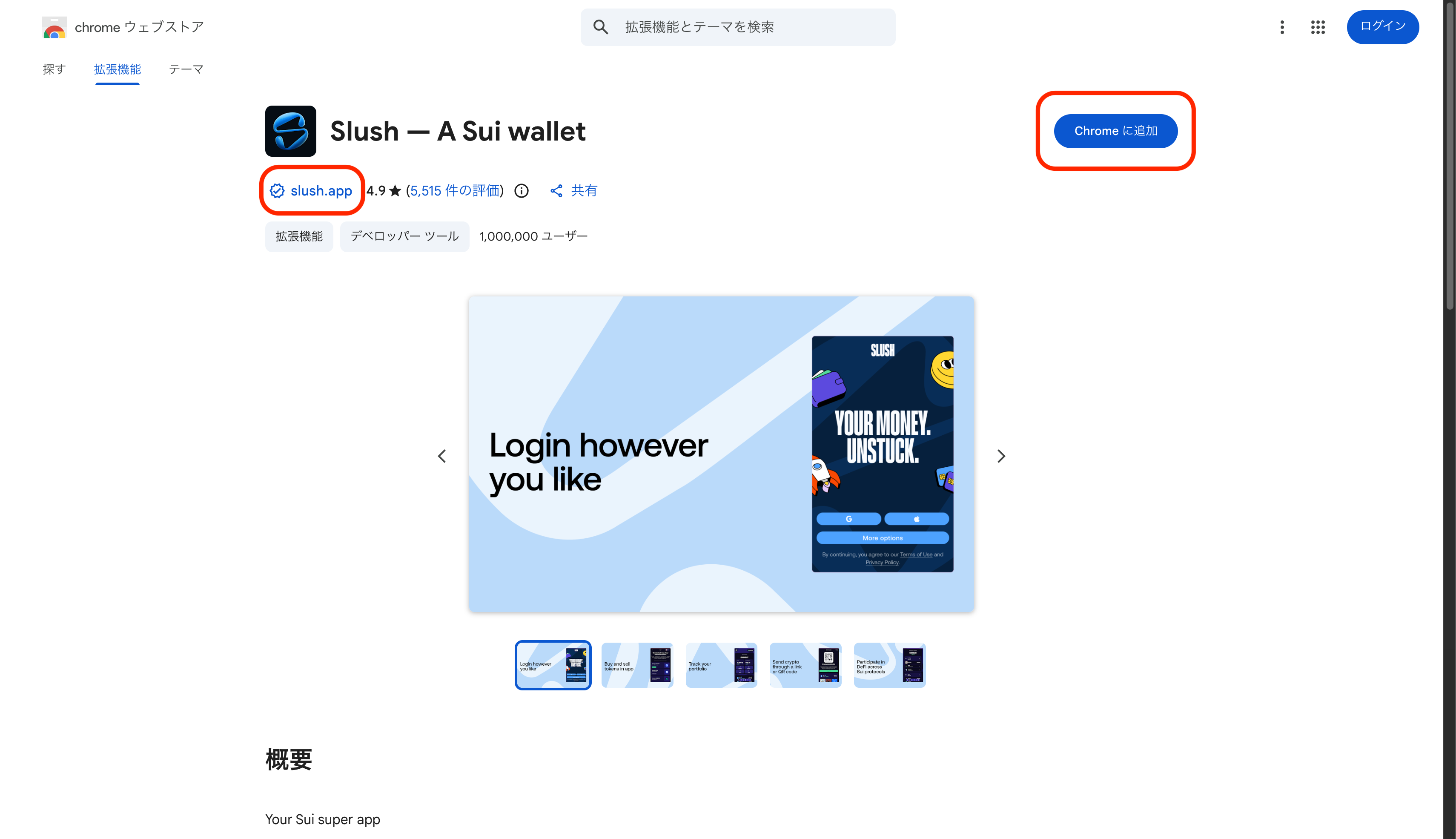
Chrome Web Storeにアクセス
-
開発元が「✓ slush.app」になっていることを確認し、「Chromeに追加」をクリック
-
確認ダイアログで「拡張機能を追加」をクリック
ツールバーにピン留めしておくと、すぐにアクセスできて便利です。
アカウントを作成する
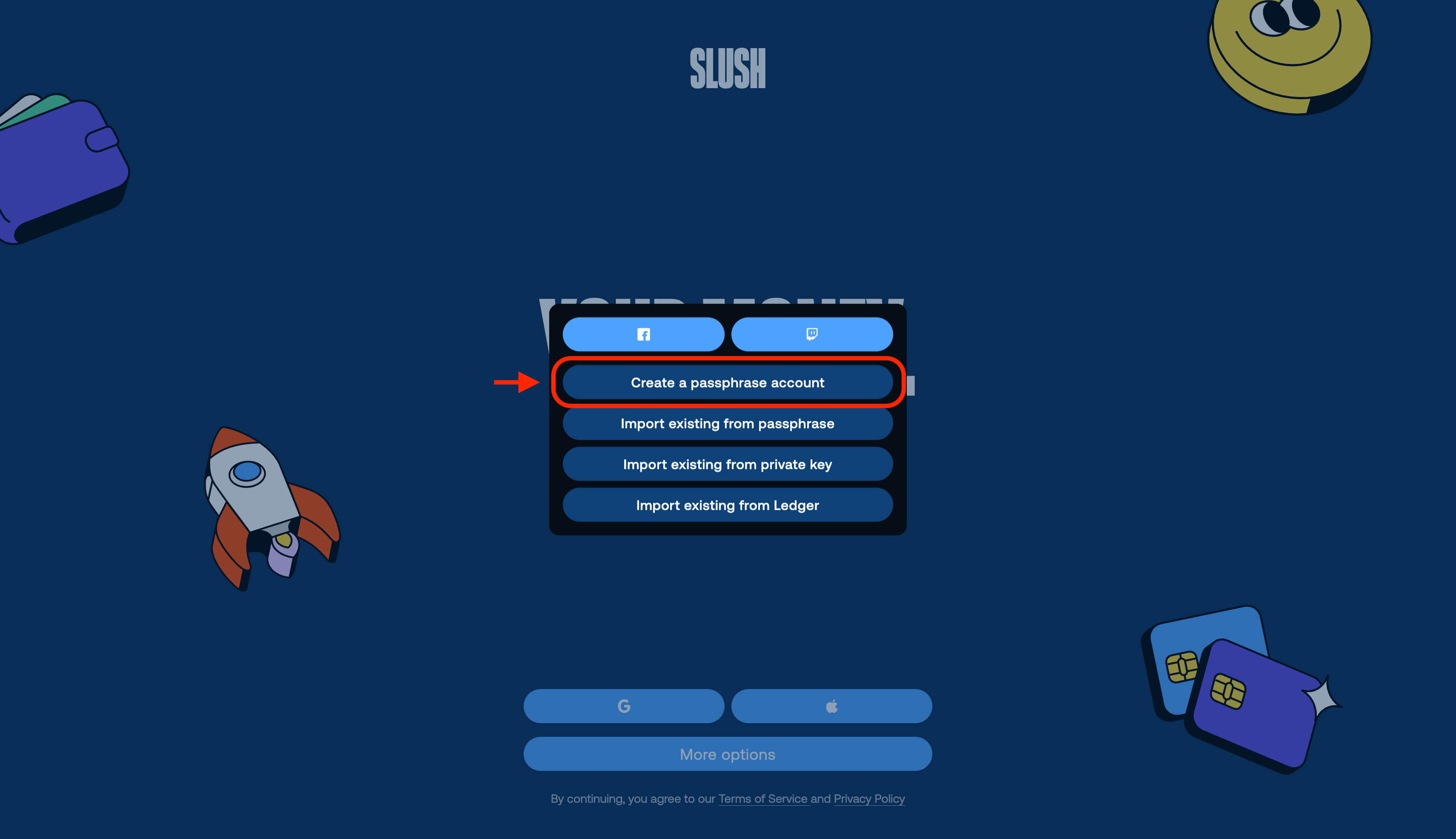
Slushには「ソーシャルログイン」(Google/Apple/Facebook/Twitch)とリカバリーフレーズ方式の2つがあります。ここでは、後から他のウォレットにも移行しやすいリカバリーフレーズ方式(Passphrase account)で進めます。
-
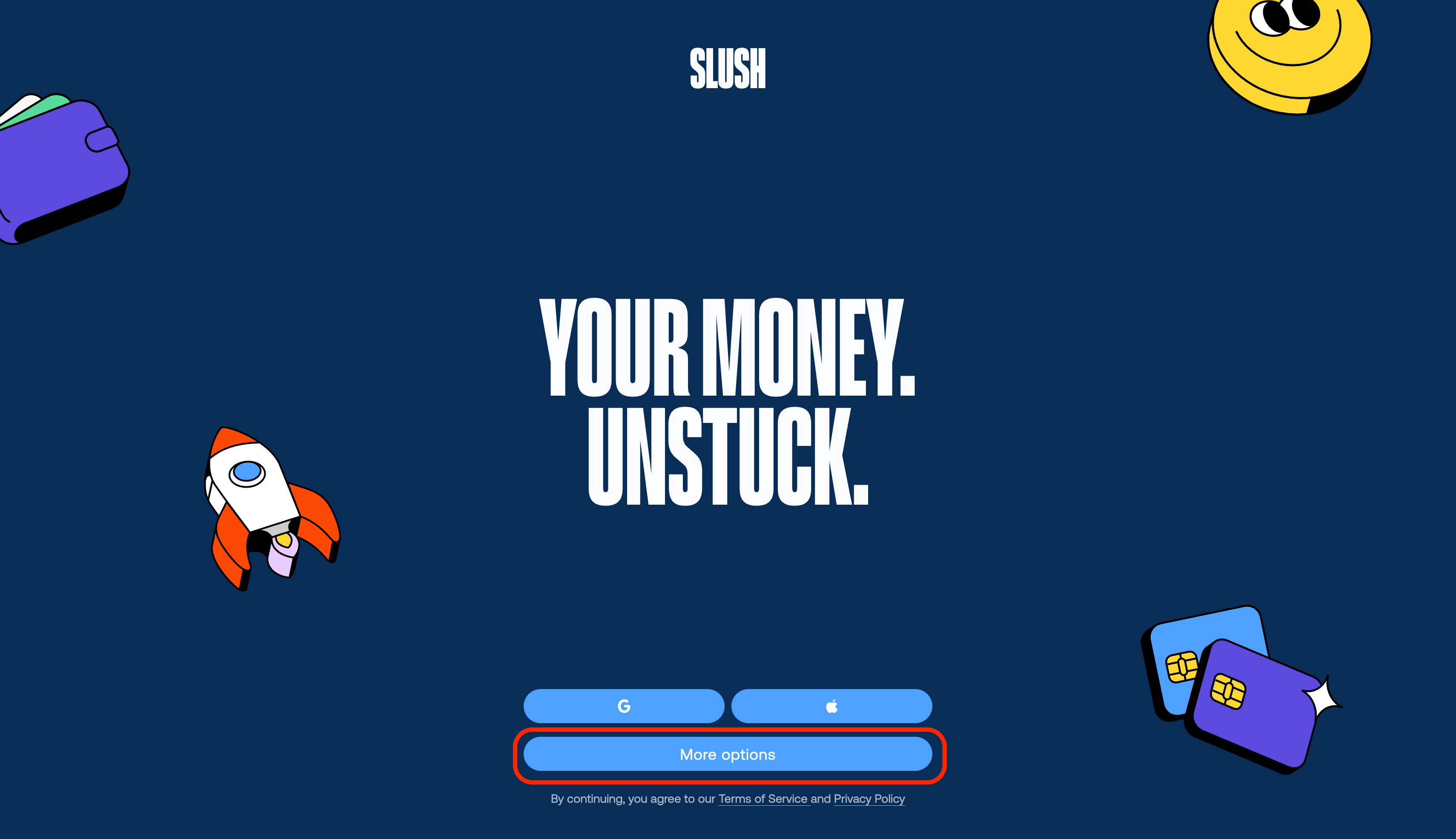
インストールが完了すると、Slushのウェルカム画面が自動で開きます
-
画面下部の「More options」をクリック
-
「Create a passphrase account」を選択
リカバリーフレーズを保管する
-
12個の英単語(リカバリーフレーズ、シードフレーズ)が表示されます
-
紙に書き留めて安全に保管します
リカバリーフレーズ(シードフレーズ)はウォレットの「鍵」です。
- 絶対に他人に教えないでください。
- スクリーンショットを撮ったり、チャット・メール・クラウドメモに保存しないでください。
- 紙に書いてオフラインで安全に保管してください。
パスワードとセキュリティを設定する
-
パスワードを設定します
- 英数字+記号を含む、できるだけ長いパスワードを推奨します
-
Protect your wallet with additional security画面が表示されます。
お好みで設定して「Next」をクリックします- Unlock your wallet: 自動ロックまでの時間(15分〜1日)
- Confirm transactions: トランザクションごとにパスワードを要求するか
-
設定が完了すると、ウォレットのメイン画面が表示されます
成功の確認
ウォレットのSettings(設定)を開いて、アドレスが表示されていれば成功です。
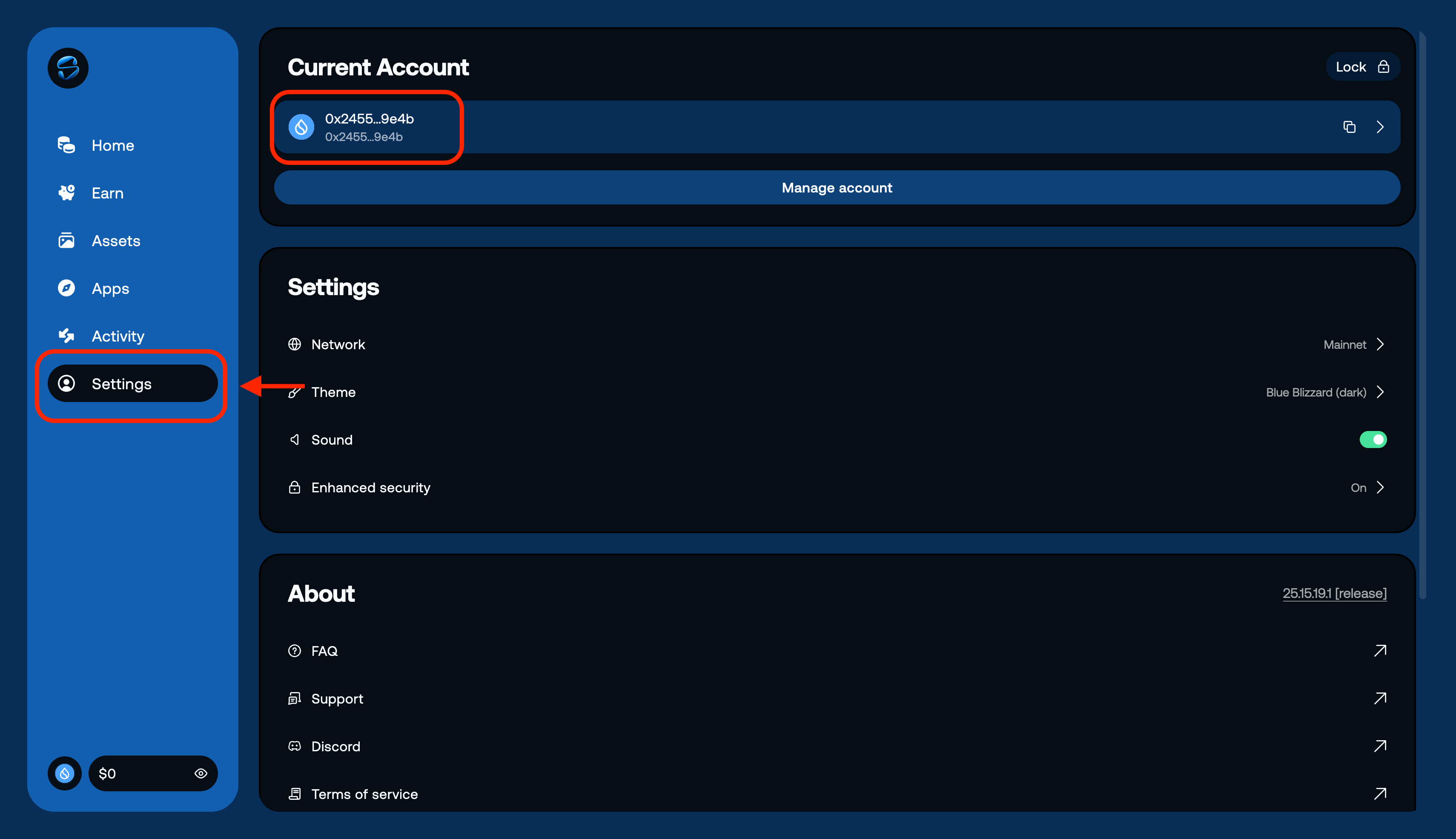
アドレスは 0x で始まる長い文字列です(例: 0x1234...abcd)。
アドレス右側のコピーボタンをクリックするとクリップボードにコピーされます。次のレッスンで使うので、必要なときにすぐ見つけられるようにしておくと便利です。
このレッスンでやったこと
- SlushウォレットをChromeにインストール
- 新しいアカウントを作成
- リカバリーフレーズをバックアップ
- 自分のウォレットアドレスを確認