VSCodeにSui Extensionを導入する
VSCodeにSui Extensionをインストールして、Move開発環境を整えましょう。この拡張機能を使うと、コントラクトのコンパイル・デプロイ・テストなど、多くの作業をVSCode内で行えるようになります。
難しくありません。拡張機能をインストールして、Googleアカウントを使ってログインするだけです(Googleアカウントが必要ですが、無料で利用できます)。
Sui Extensionとは?
Sui Extensionは、zktx.ioが開発している、VSCode向けのSui開発支援ツールです。
- zkLoginウォレット — Googleアカウントでウォレットを作成(Devnet/Testnet対応)
- コンパイル・デプロイ・テスト — VSCode内でMoveプロジェクトを管理
- Package Explorer — デプロイ済みコントラクトの確認・操作
- Object Explorer — Suiオブジェクトの確認
- PTB-Builder — 視覚的にトランザクションを構築
- テンプレート — 30以上のMoveテンプレートでプロジェクトを素早く開始
このチュートリアルでは、Sui Extensionを使ってコントラクトをデプロイしたり、テストしたりしていきます。
L01-L02でセットアップしたSlushと、この拡張機能のzkLoginウォレットは別物です。
- Slush — ブラウザでdAppを操作するときに使う
- zkLogin(Sui Extension) — VSCode内でコントラクトをデプロイ・テストするときに使う
開発では両方を使い分けます。つまり、「ユーザーとして使うウォレット」と「開発者として使うウォレット」を分けて考えると理解しやすいです。
手順
1. VSCodeをインストールする
まだVSCodeをお使いでない場合は、公式サイトからダウンロードしてインストールしてください。
すでにインストール済みの方は、次のステップに進みます。
2. Sui Extensionをインストールする
-
VSCodeを開く
-
拡張機能パネルを開く
- 左側のサイドバーにある四角が4つ並んだアイコンをクリック
- または
Ctrl+Shift+X(macOSはCmd+Shift+X)
-
検索バーに「Sui Extension」と入力
-
「Sui Extension」(zktx.io製)を探してインストール
- 発行元が「zktx.io」であることを確認してください
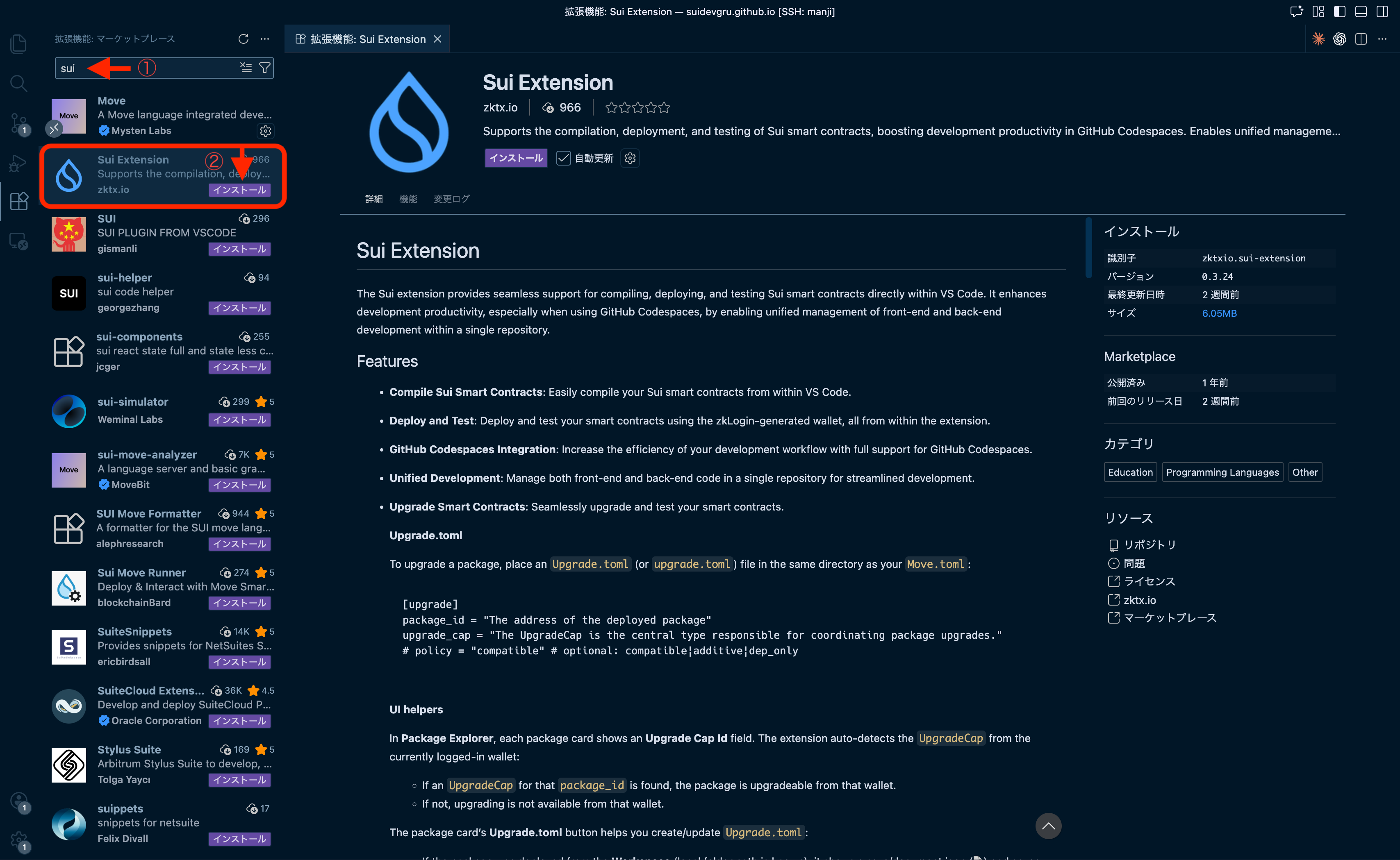
インストールが完了すると、左側のアクティビティバー(縦に並んだアイコン)にSuiのアイコンが追加されます。
3. Sui Extensionを開く
-
アクティビティバーのSuiアイコンをクリック
左側のアクティビティバーに追加されたSuiアイコンをクリックします。
-
パネルを確認
サイドバーにSui Extensionのパネルが表示されます。
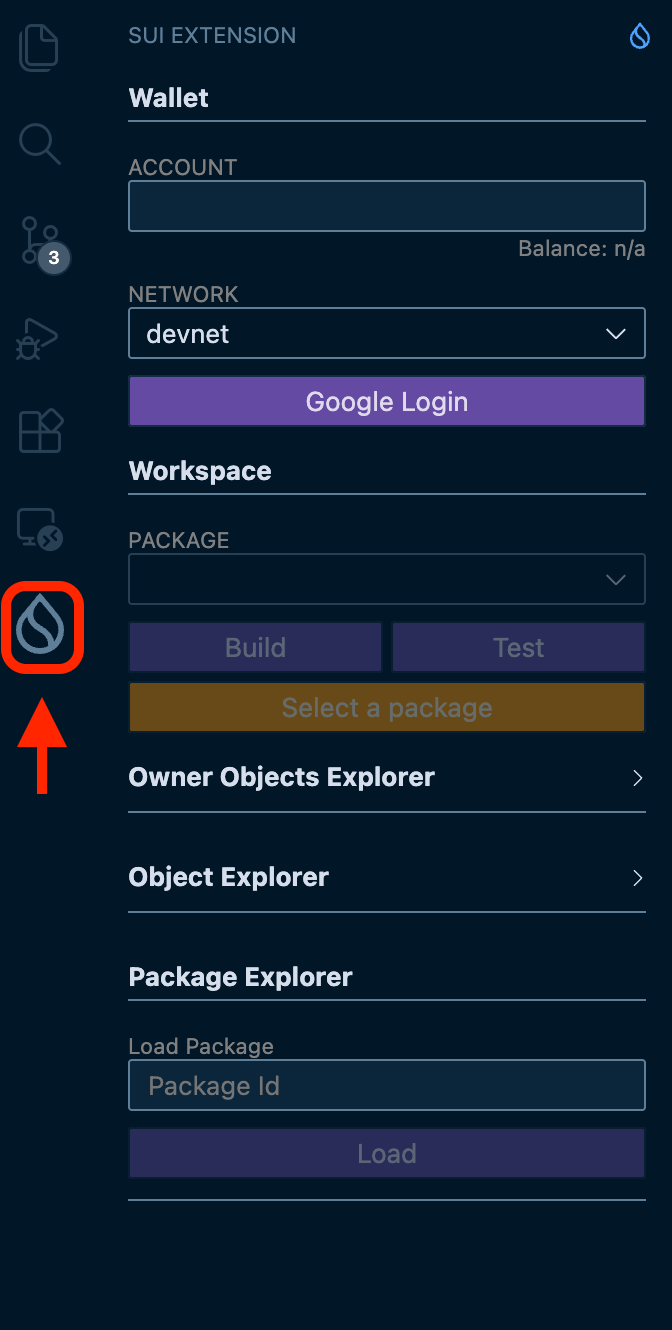
4. zkLoginでウォレットを作成する
-
ネットワークを「Devnet」に設定
パネル上部のネットワーク選択で、開発用のネットワークである「Devnet」を選びます。
-
「Google Login」ボタンをクリック
-
Googleアカウントで認証
ブラウザが開くので、Googleアカウントでログインします。
-
ウォレットアドレスを確認
認証が完了すると、パネルにウォレットアドレス(
0x...)が表示されます。
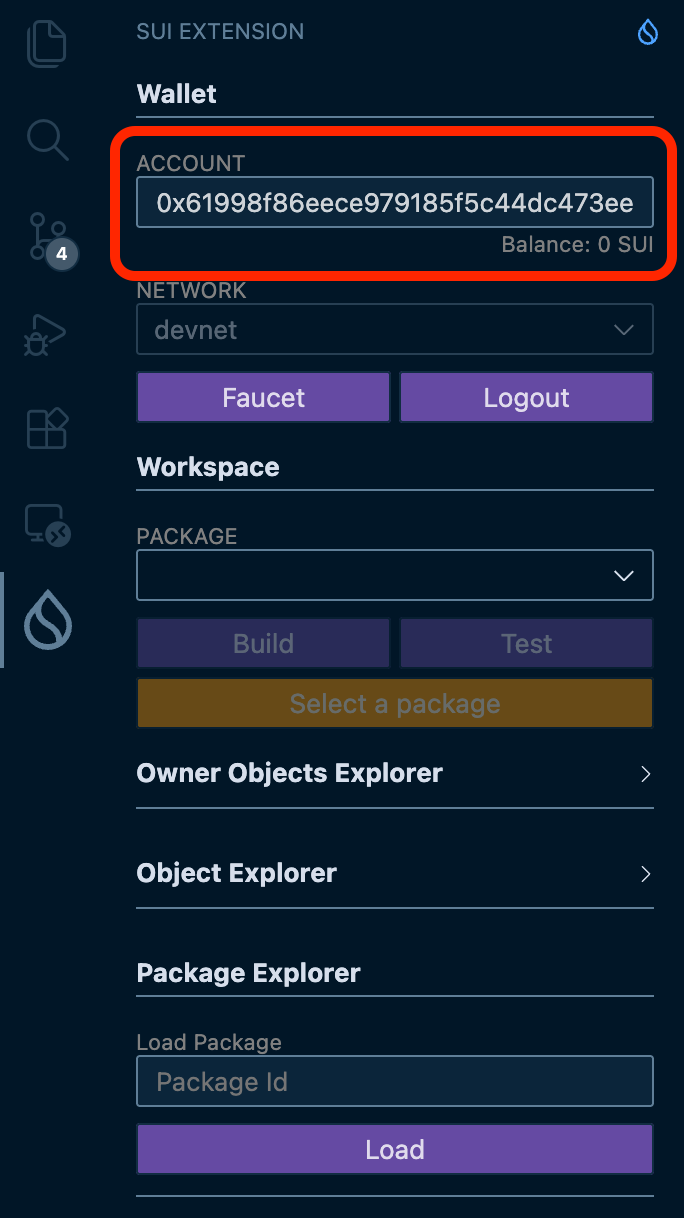
zkLoginウォレットには有効期限があります。期限が切れたら再度「Google Login」でログインしてください。
成功の確認
以下が確認できれば成功です。
- Sui Extensionがインストールされている(アクティビティバーにSuiアイコンがある)
- ネットワークが「Devnet」になっている
- Walletパネルにアドレス(
0x...)が表示されている
ここまで確認できたら、Moveコントラクトを触る準備は完了です。
このレッスンでやったこと
- Sui Extensionが何をするツールか理解した
- VSCodeにSui Extensionをインストールした
- zkLoginでウォレットを作成した
- Devnetに接続した