ウォレットをPTB Builderに接続する
このレッスンでは、SlushウォレットをPTB Builderに接続します。難しくありません。 手順どおりに進めれば、数分で完了します。
PTB Builderとは
PTB Builderは、Suiのトランザクション(Programmable Transaction Block / PTB)を視覚的に構築・実行できる開発者向けツールです。
通常、トランザクションを作成するにはCLIやSDKを使って操作する必要がありますが、PTB Builderを使えば、ブロックをドラッグ&ドロップでつなげるだけでトランザクションを組み立てられます。
ウォレットを接続することで、
- 自分のウォレットアドレスを使って
- 作成したトランザクションに署名し
- 実際にブロックチェーン上で実行する
といった操作が可能になります。
- ウォレットを接続(このレッスン)
- トランザクションを視覚的に作成
- 署名して実行
PTB Builderの2つの使い方
PTB Builderには2つの使い方があります:
-
外部サイト(ptb.wal.app)
- Editor / Viewer 両方の機能
- Devnet / Testnet / Mainnet に対応
- フル機能が必要な場合に
-
サイト内デモ(PTB Builder デモ)
- Editor 機能のみ
- Devnet のみ対応
- 今後のレッスンで、Moveモジュールをデプロイした後に使用
このレッスンでは外部サイトを使ってウォレット接続の基本を学びますが、今後のレッスンでは簡易的にサイト内デモをメインで使用します。
前提条件
このレッスンを始める前に、以下が完了していることを確認してください。
- Slushウォレットをインストール 済み
- Devnetに切り替え 済み
手順
1. PTB Builderを開く
以下のリンクからPTB Builderにアクセスします。
2. ネットワークを選択して「Connect Wallet」をクリック
画面中央のドロップダウンから使用したいネットワークを選択します。
このチュートリアルでは「DEVNET」を選択し、「Connect Wallet」ボタンをクリックします。
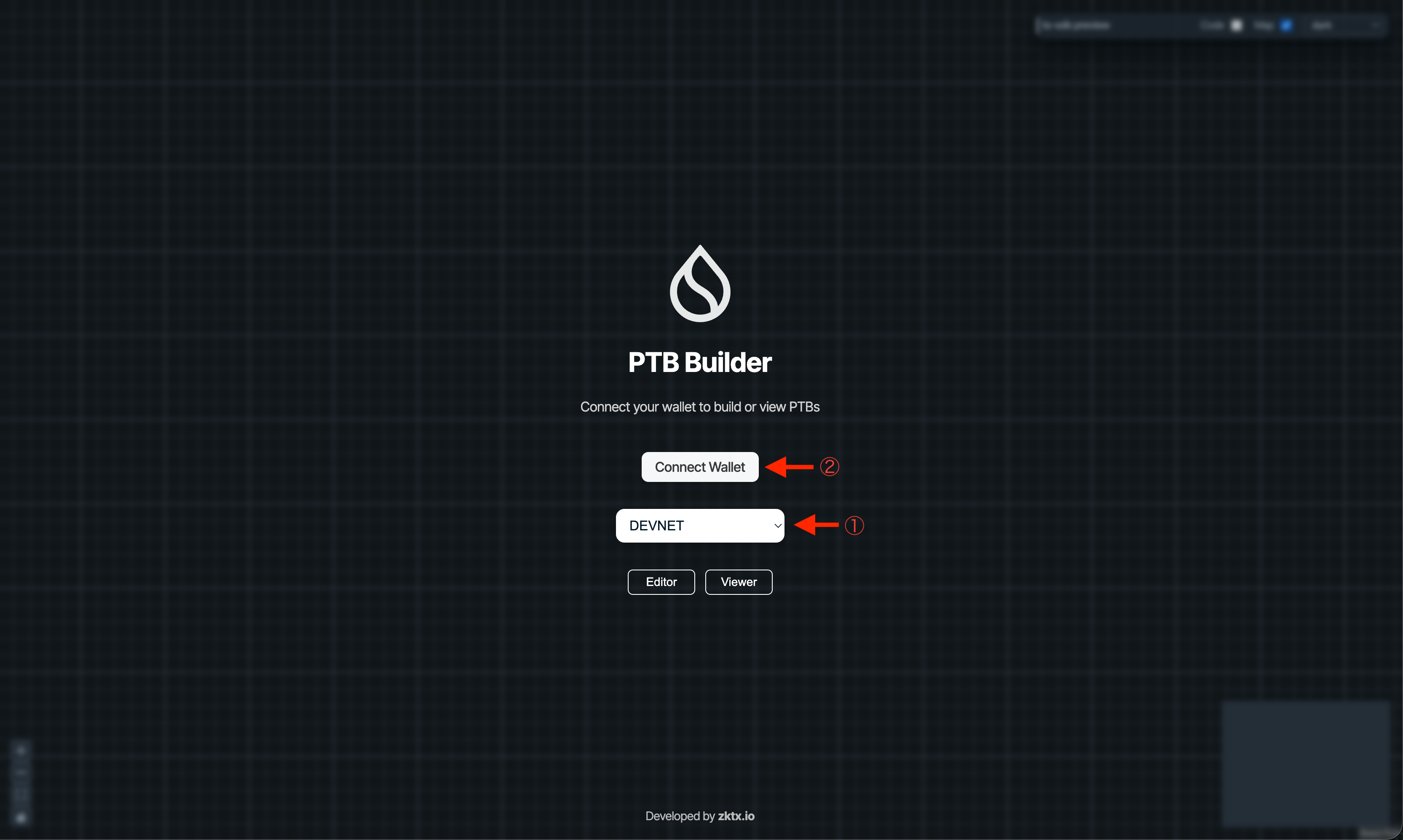
選択するネットワークは、Slushウォレットのネットワークと一致させましょう。 このチュートリアルでは両方とも Devnet を使用します。
3. Slushを選択
ウォレット選択画面が表示されます。
一覧から「Slush」を選択します。
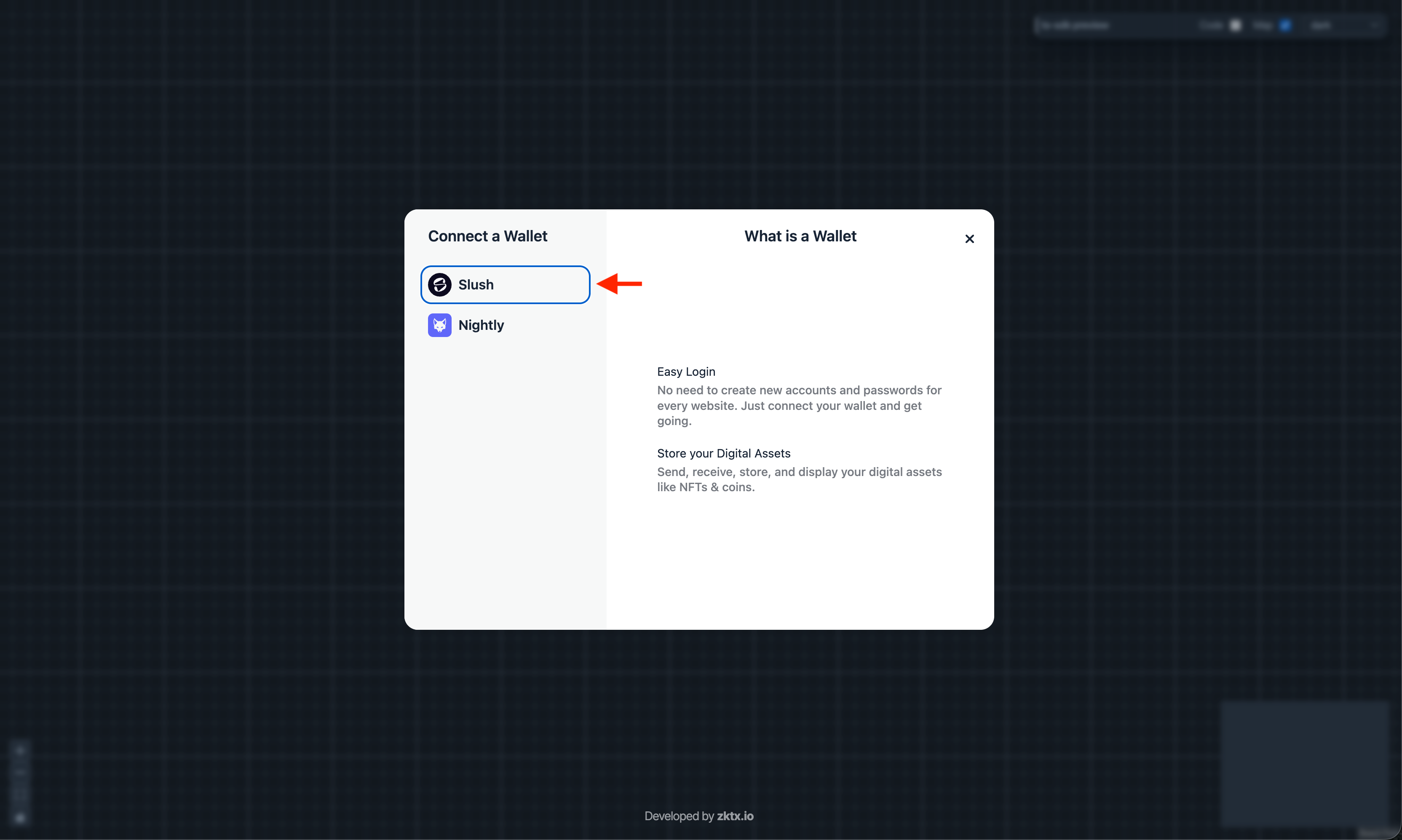
Sui Wallet、Suiet、Ethos Walletなど、他のSui対応ウォレットも選択できます。 このチュートリアルでは Slushウォレット を使用します。
4. 接続を承認
Slushウォレットのポップアップが表示されます。 パスワードを求められた場合は入力し、接続したいウォレットアドレスを選択して「Approve」をクリックします。
接続が完了すると、「Connect Wallet」ボタンが接続したウォレットアドレスに変わります。
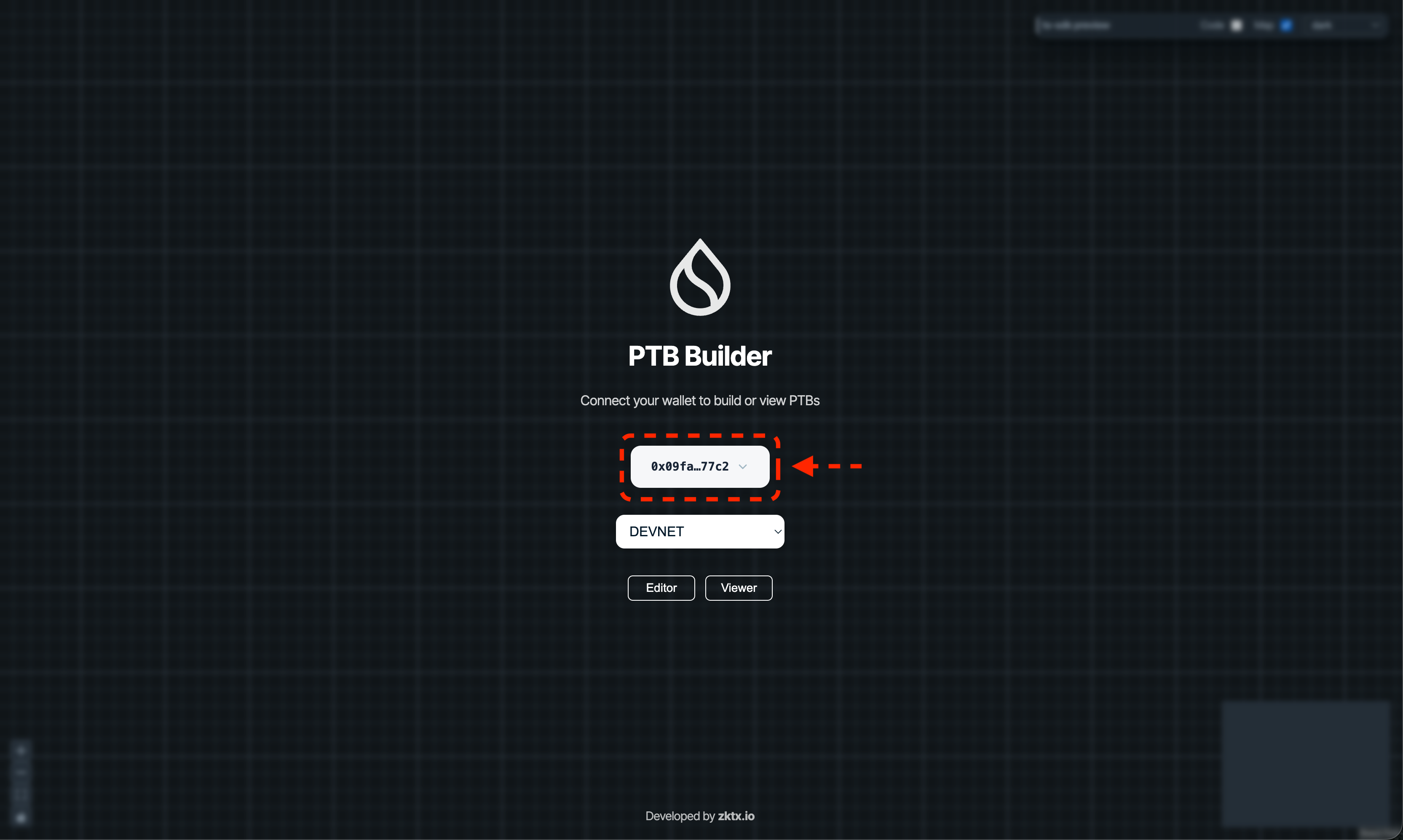
5. Editor / Viewer を選択
画面下部に2つのボタンがあります。用途に応じて選択してください。
- Editor: 新しいトランザクションを視覚的に構築する
- Viewer: 実行済みトランザクションの流れを視覚的に確認する
成功の確認
EditorまたはViewerの画面が表示されれば、ウォレット接続は完了です。
このレッスンでやったこと
- PTB Builderとは何かを理解した
- PTB Builder(ptb.wal.app)にアクセスした
- ネットワークをDevnetに設定した
- Slushウォレットを接続した
- 接続成功を確認した
今後のレッスンで使うPTB Builder
このサイト内にもPTB Builderが組み込まれています。
今後のレッスンでは、Moveモジュールをデプロイした後、このPTB Builderを使ってトランザクションを構築・実行します。 外部サイトに移動せず、レッスンの流れの中でそのまま試せます。
サイト内のPTB BuilderはEditor機能のみ、Devnetのみ対応しています。 実行済みトランザクションの確認(Viewer)や、他のネットワークを使いたい場合は ptb.wal.app をご利用ください。