Explorerから関数を呼び出す
前のレッスンでDevnetにpublishしたカウンターコントラクトを、SuiscanのGUIから呼び出してみましょう。ターミナルもコードも不要です。ブラウザだけで完結します。
前提条件
- コントラクトをパブリッシュする を完了し、PackageIDを手元にメモしてあること
- SlushウォレットがDevnetに接続されていること
- ウォレットにテストトークンがあること(関数呼び出しにガス代が必要です)
1. SuiscanでPackageを開く
ブラウザで Suiscan (Devnet) を開きます。

検索ボックスに前のレッスンで取得した PackageID を貼り付けて検索します。
貼り付けるのは Package ID です。ウォレットのアカウントアドレスと混同しないよう注意してください。Package ID は sui client publish の出力で Published Objects に表示されたもので、アカウントアドレスとは異なります。
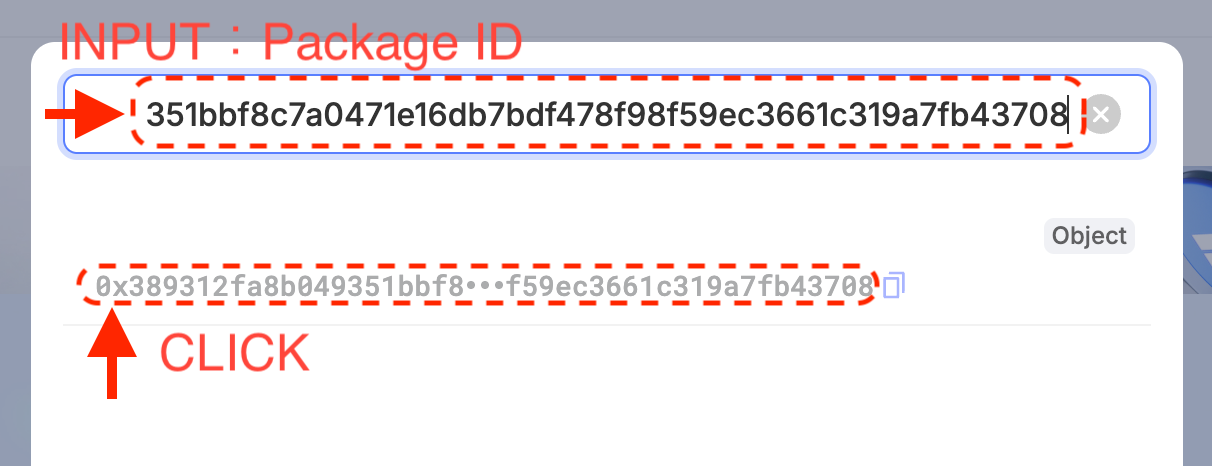
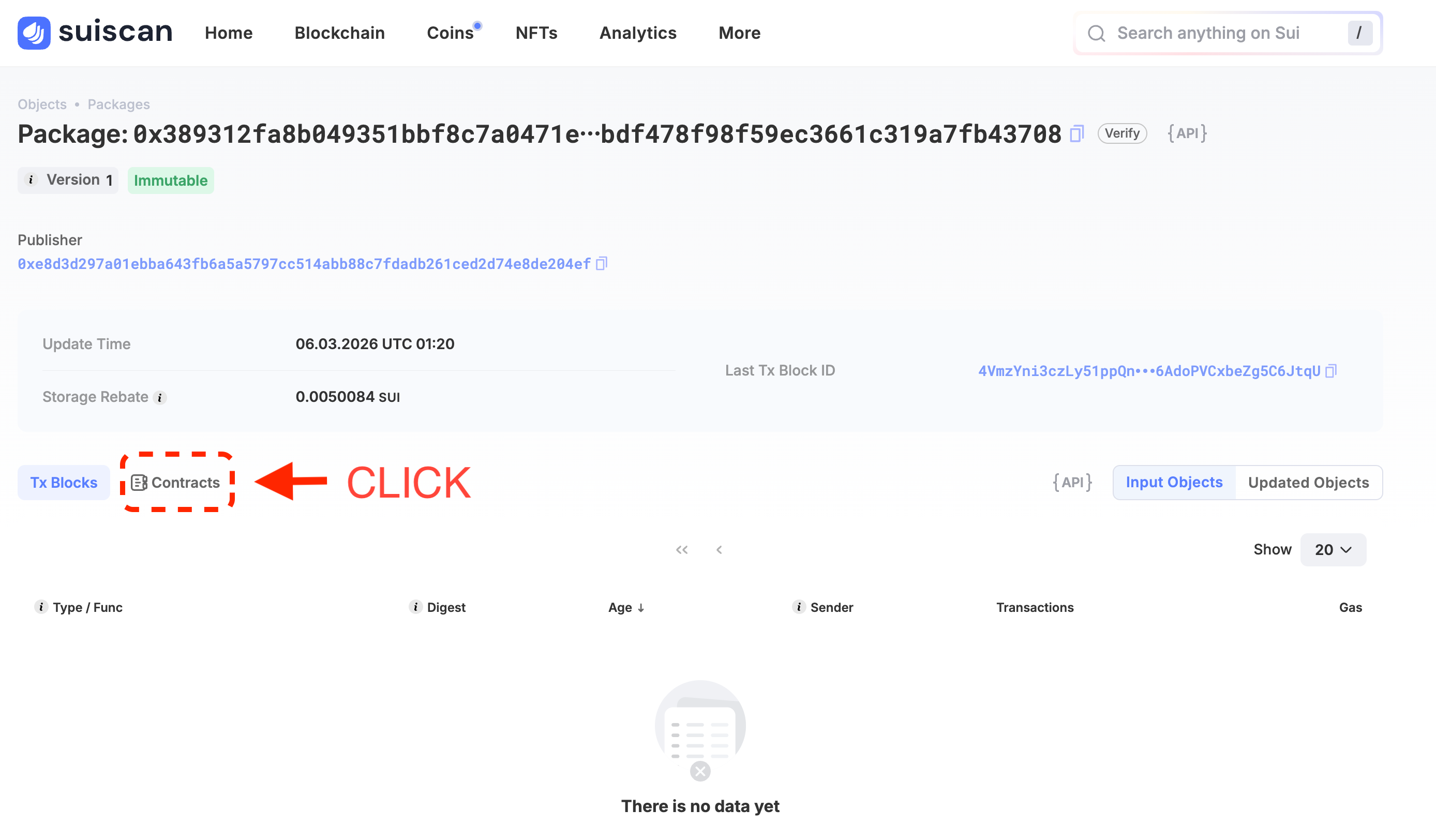
検索結果のPackageページが開きます。ページ内に Contracts セクションがあり、counter というモジュール名が見えるはずです。
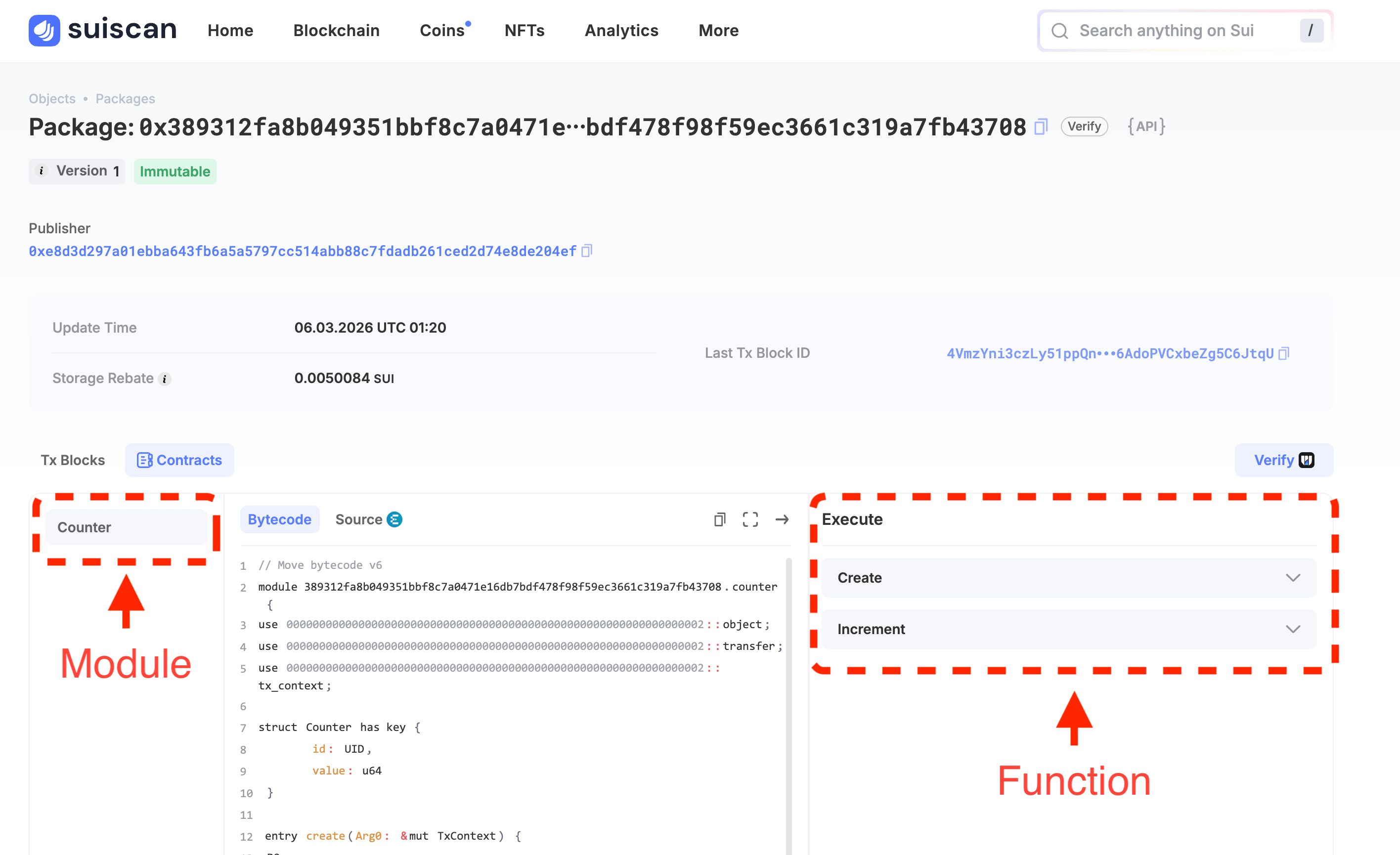
2. create 関数でカウンターを作成する
counter モジュールをクリックして展開します。関数の一覧が表示されます。
create── カウンターオブジェクトを作成して自分のウォレットに送る(entry fun)increment── カウンターの値を1増やす(entry fun)get_value── カウンターの現在値を返す(public fun)
Suiscan の UI では entry fun のみ Execute ボタンが表示されます。get_value は public fun のためボタンがなく、SDK や他の Move モジュールからプログラム的に呼び出す用途で使います。値の確認方法はステップ4で説明します。
まず create を実行して、カウンターオブジェクトを手に入れます。
create の右にある Execute ボタンをクリックします(ウォレットが未接続の場合は Connect を選んで Slush で接続してください)。
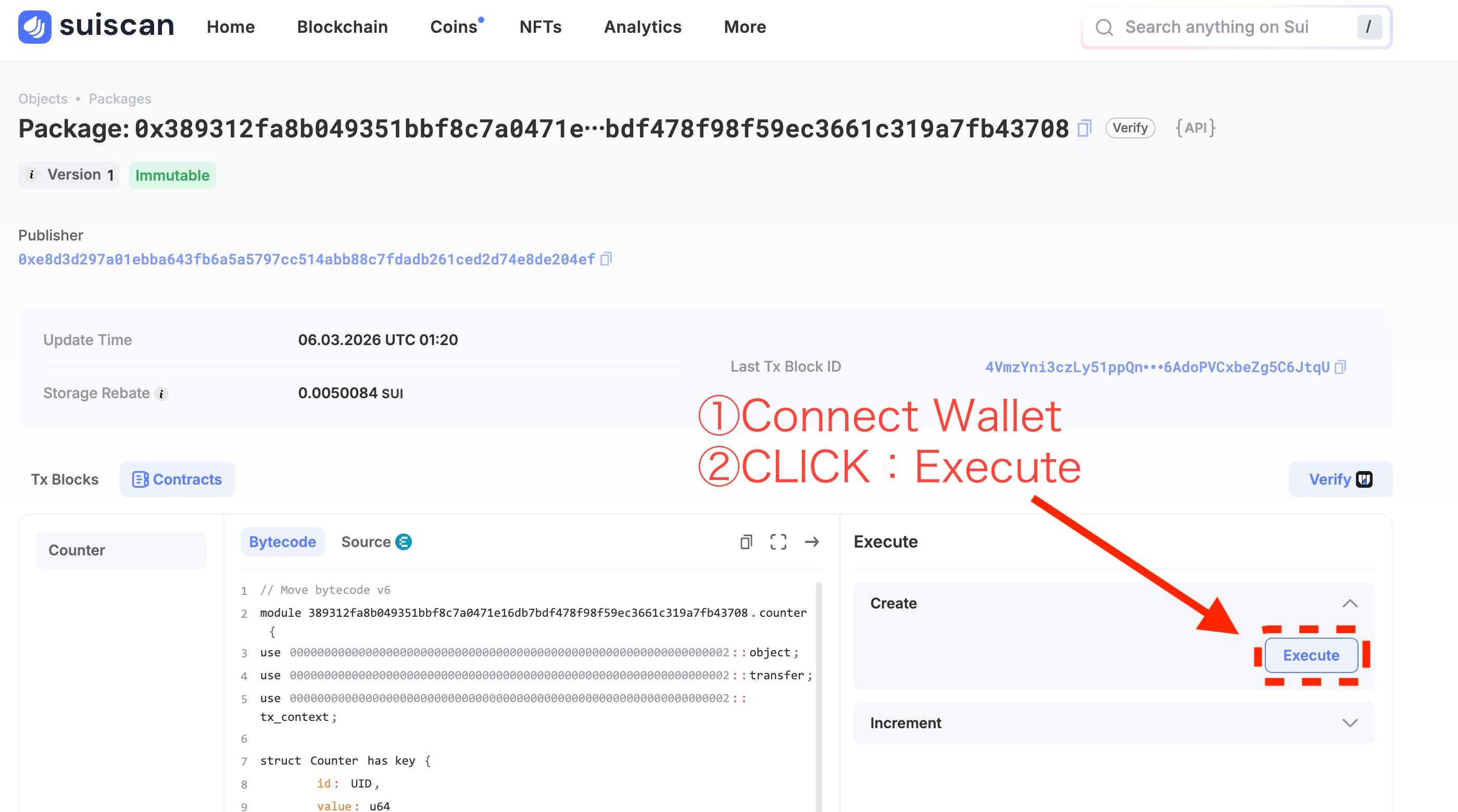
create は引数が不要です(TxContext は自動的に付与されます)。そのままウォレットの署名ポップアップが表示されます。
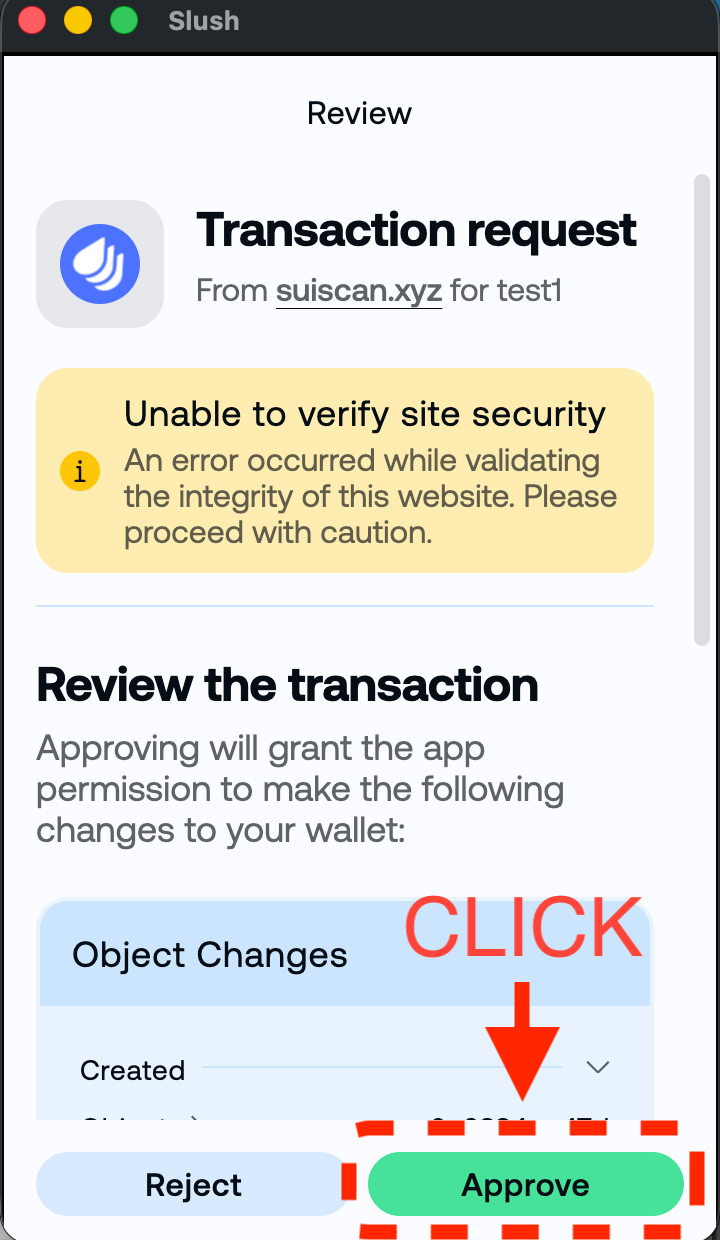
Slushで内容を確認して Approve をクリックします。
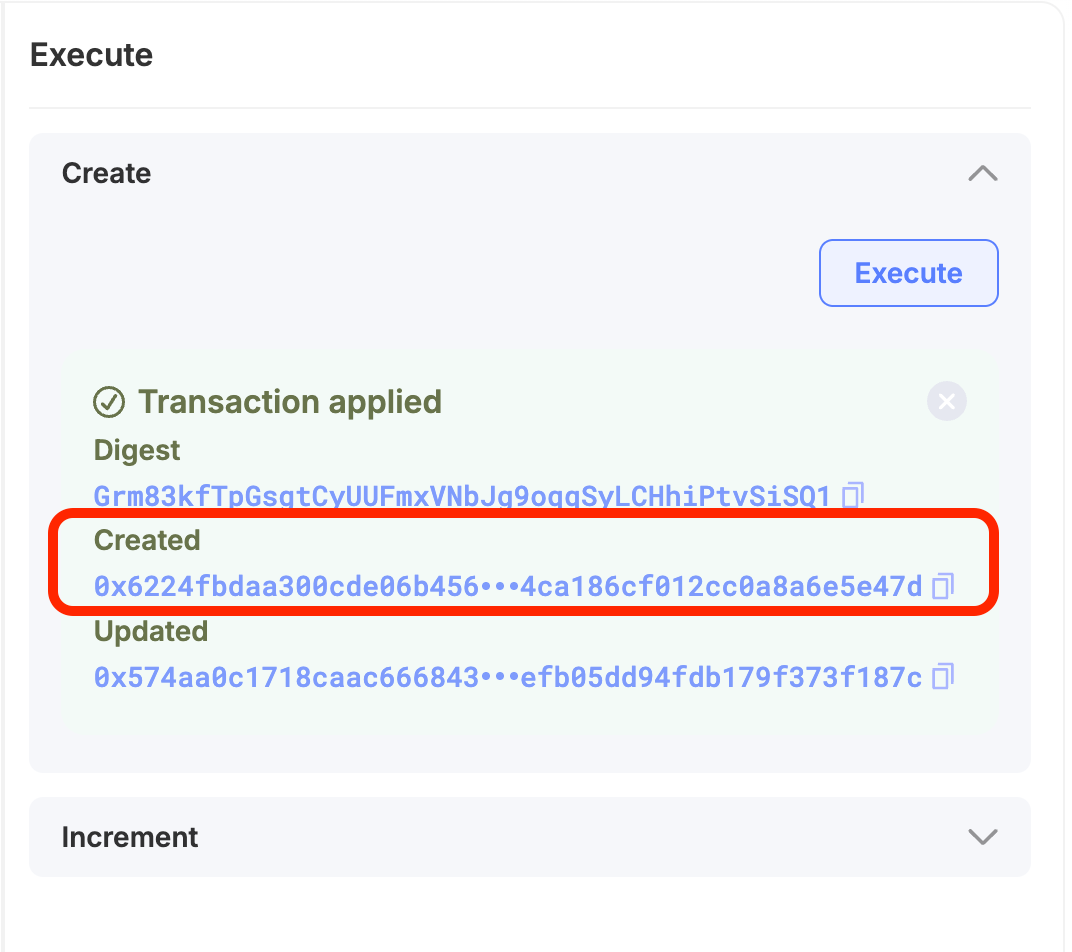
トランザクションが成功すると、Execute パネル内に Transaction applied と表示されます。Created の下に Counter オブジェクトの ObjectID(0x...)が表示されます。
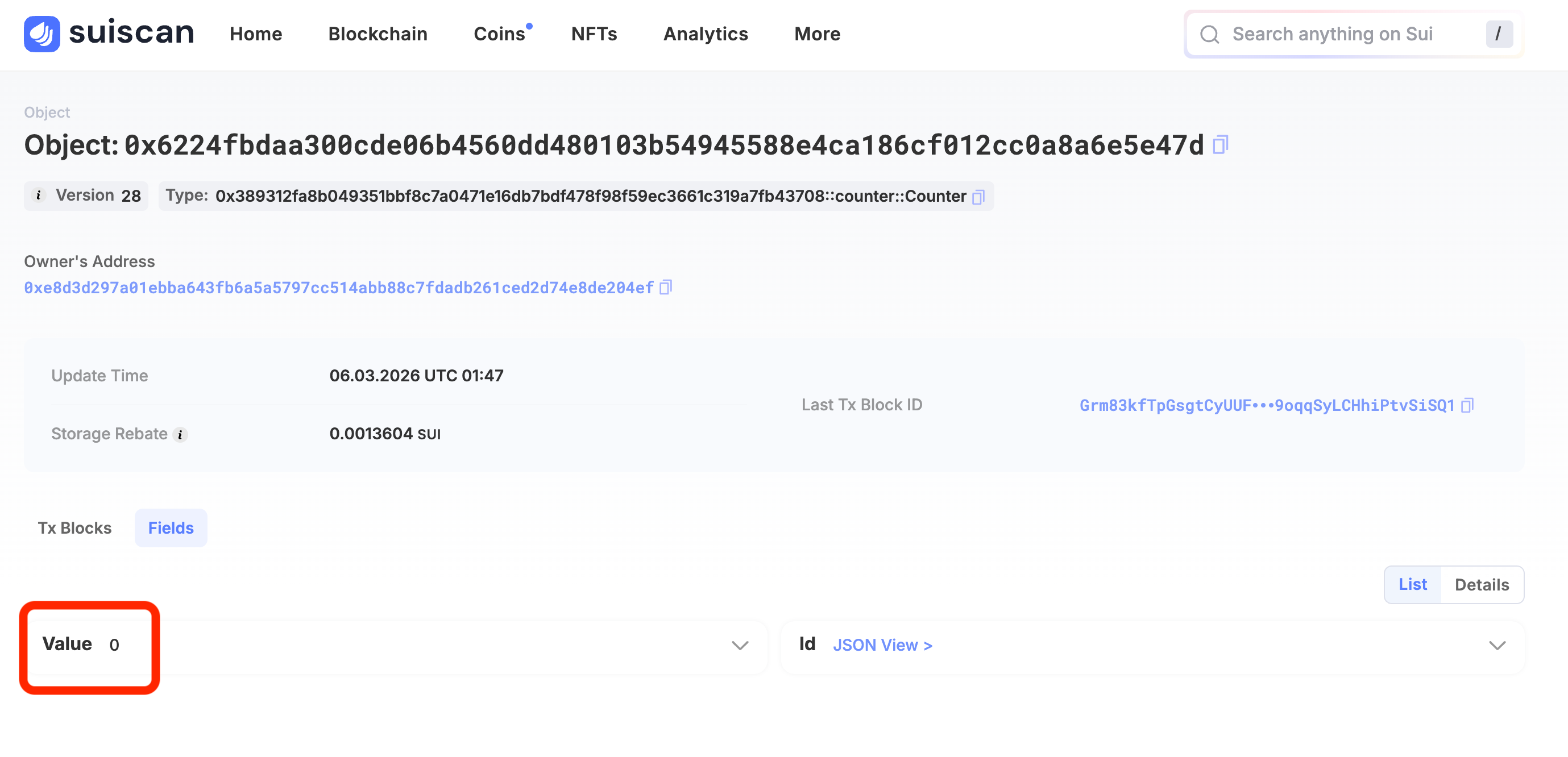
Created の 0x... アドレスをクリックすると、Counter オブジェクトの詳細ページに移動できます。このあと元の画面に戻る必要があるため、右クリック → 新しいタブで開く と便利です。ページ内の Fields セクションをクリックして展開すると、value: 0 が確認できます。作成直後なので初期値の 0 です。
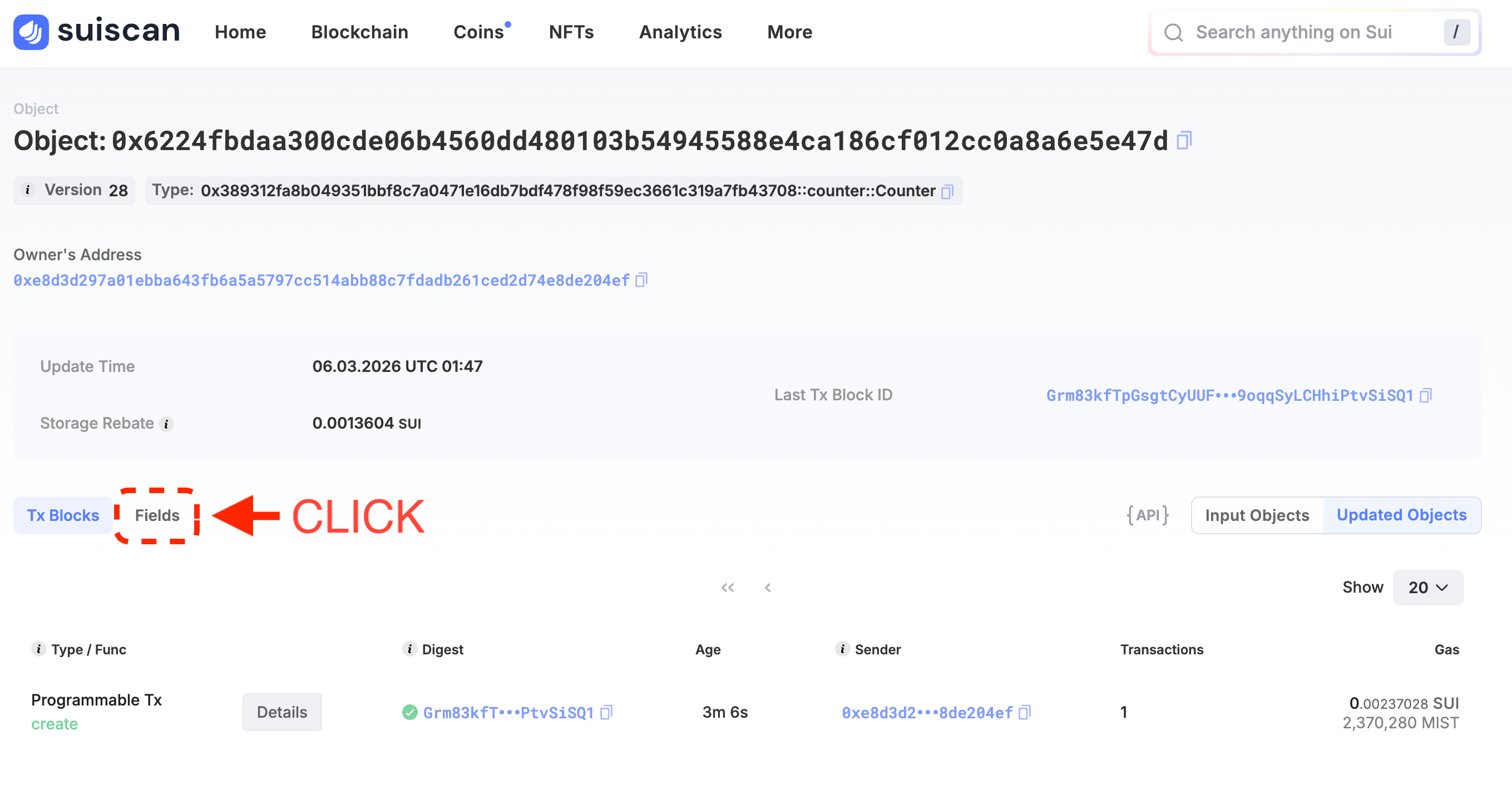
次のステップで ObjectID が必要になります。コピーアイコンを使ってコピーしておいてください。
3. increment 関数でカウンターを増やす
SuiscanのPackageページに戻り(ブラウザの「戻る」ボタンまたは再度PackageIDを検索)、再び counter モジュールを展開します。
今度は increment の Execute ボタンをクリックします。
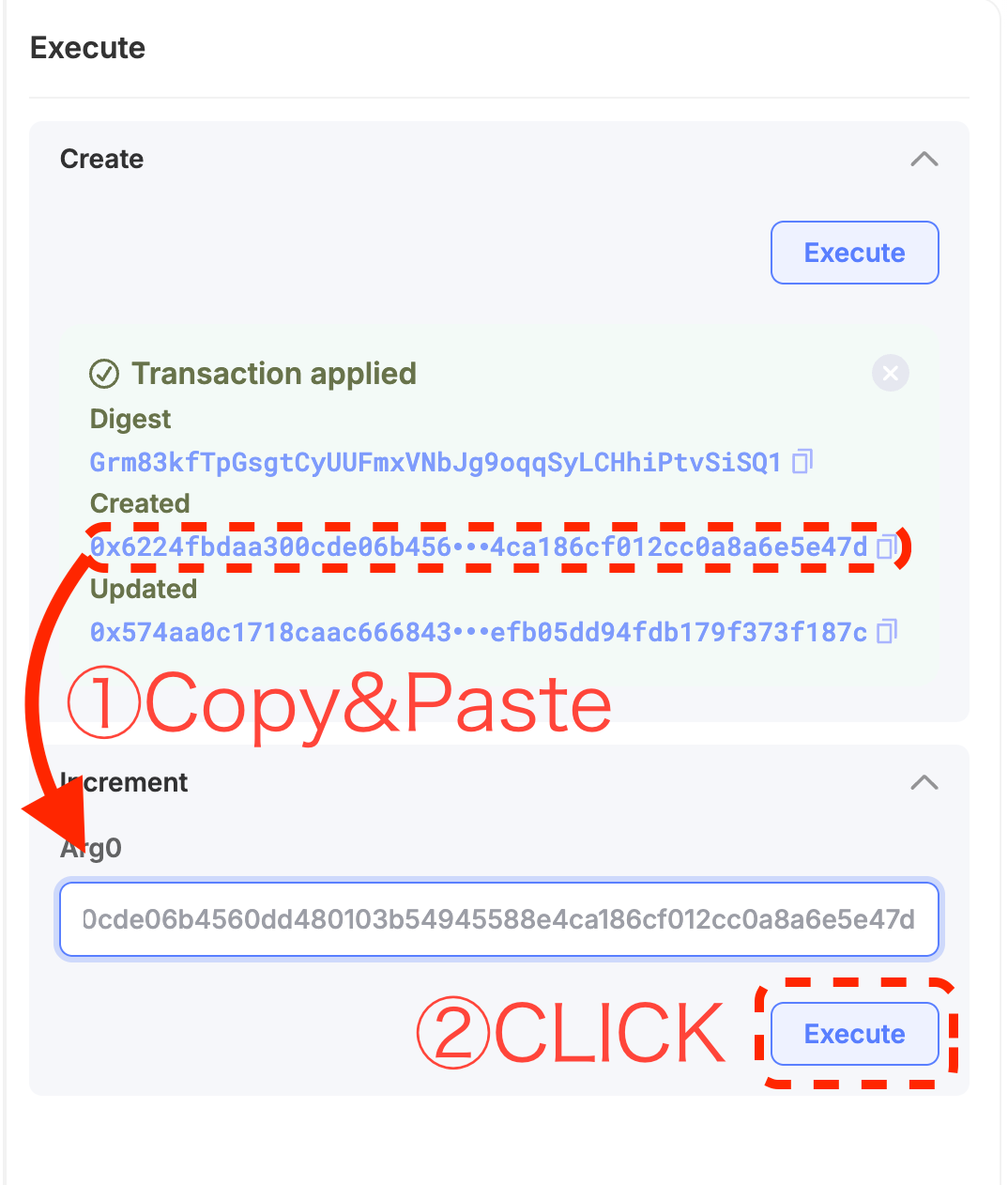
increment には引数が1つあります:
| 引数名 | 型 | 入力する値 |
|---|---|---|
counter | Counter (object ID) | 手順2でコピーした Counter の ObjectID |
入力フォームに Counter の ObjectID を貼り付けます。
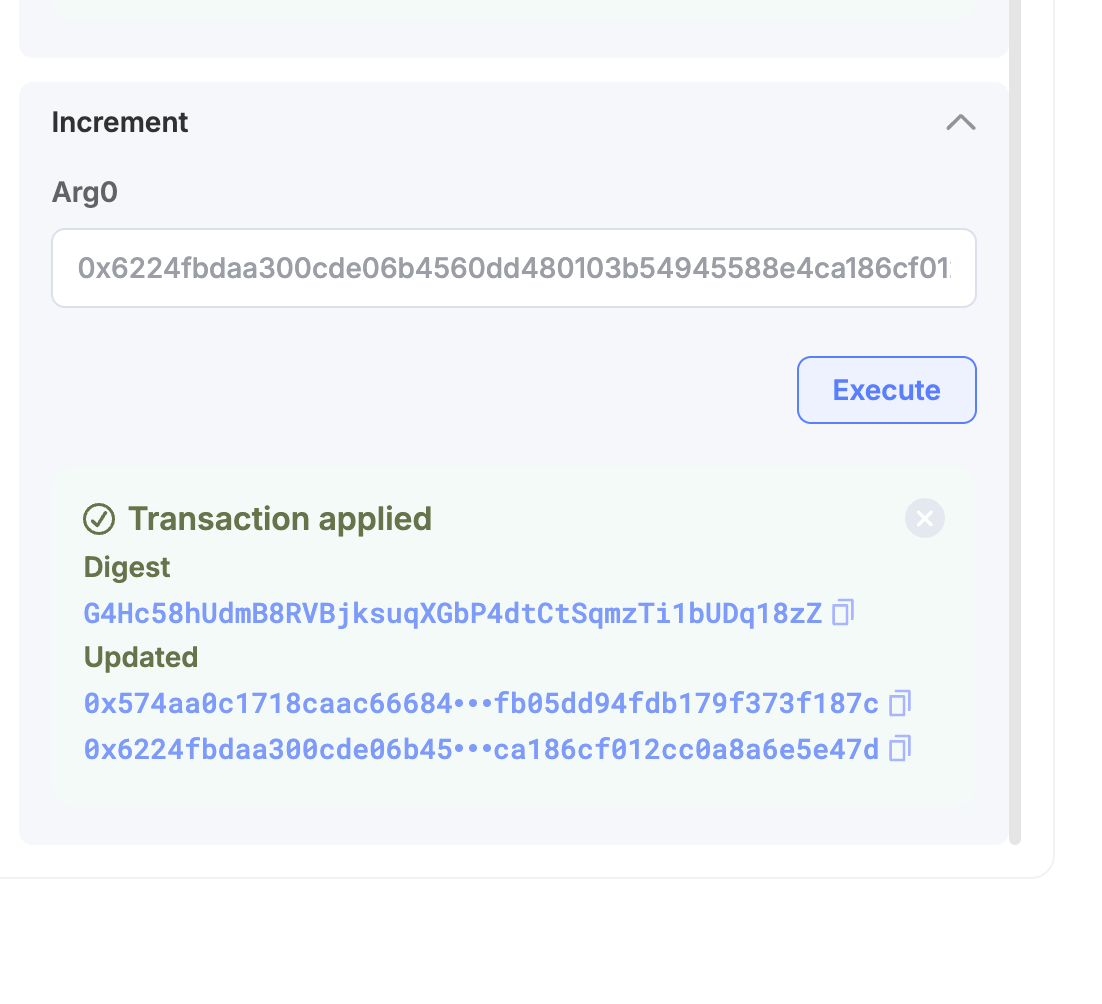
Execute をクリックして、Slushの署名ポップアップで Approve します。
トランザクションが成功すれば完了です。
4. Counter オブジェクトで値の変化を確認する
Counter オブジェクトのページに戻り(または ObjectID を再度検索して開き)、Fields セクションを確認します。
value が 0 から 1 に変わっているはずです。
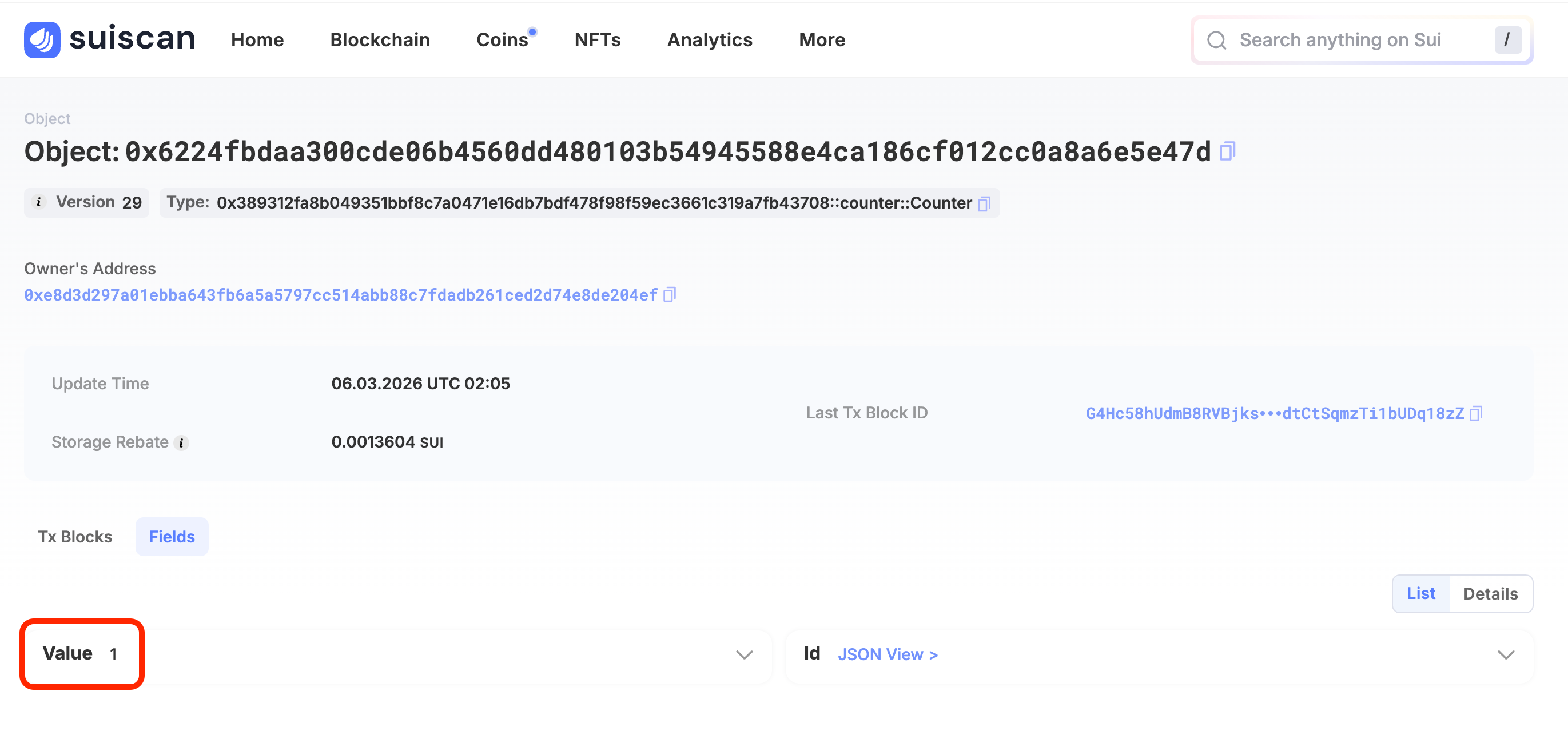
ステップ2で 0 だった値が、increment の実行によって 1 になりました。
ページを開いたままにしていた場合は、ブラウザのページを更新(F5 または ⌘R)してください。更新しないと古いデータが表示されたままになります。
成功の確認
以下ができれば、このレッスンは完了です:
- Sui ExplorerでPackageIDを検索してPackageページを開けた
-
create関数を実行して Counter オブジェクトを作成し、value: 0を確認できた -
increment関数を実行してカウンターを増やせた - Counter オブジェクトの
valueが1になったことを確認できた
このレッスンでやったこと
- SuiscanのGUIからコントラクトのPackageを検索した
-
create関数を実行してカウンターオブジェクトを作成した -
increment関数にオブジェクトIDを渡して実行した - Counter オブジェクトのフィールドを直接確認して値の変化を検証した
- 「Explorerからコントラクト呼び出し成功」を達成した